

この記事でわかること
- WordPressと作成サービスの違いと、向いている使い方
- ワードプレスでホームページを作る前に用意するもの
- サーバー契約から公開までの8つの手順
- WordPressのデメリットと、保守を自分で続けるときの作業
- 自分で作るか頼むかの判断基準と、頼む場合の費用の目安
WordPressでのホームページの作り方は、レンタルサーバーと独自ドメインを用意し、WordPressを入れ、テーマを選んでページを作り、確かめてから公開する、という流れです。手順そのものは、公式の案内やサーバー会社の手引きに沿えば進められます。難しいのは作った後で、本体やプラグインの更新、バックアップ、不具合への対応を自分で続ける必要があります。この記事では、公開までの8つの手順と、WordPressのデメリット、保守を自分で続けるときの作業、自分で作るか頼むかの判断基準と費用の目安を順にまとめます。
WordPressのホームページとは。作成サービスとの違い
WordPress(ワードプレス)は、ホームページやブログを作って更新するためのソフトです。無料で配布されていて、自分で契約したサーバーに入れて使います。WixやSTUDIOのような作成サービスが、サーバーと編集画面をまとめて借りる形なのに対して、WordPressはサーバーとソフトを自分で組み合わせる形です。
WordPress
- サーバーとドメインを自分で契約する
- テーマとプラグインで見た目や機能を足せる
- 本体の更新とバックアップは自分の仕事
作成サービス
- サーバーと編集画面がまとめて付いてくる
- できることはサービスが用意した範囲まで
- 仕組みの更新はサービス側が行う
WordPressは自由が利く分、サーバーや更新の面倒も自分で見ることになります。
同じ名前の WordPress.com というサービスもありますが、この記事で扱うのは、自分で契約したサーバーに入れて使う WordPress です。ホームページ制作の現場で「WordPressで作る」と言うときは、ほとんどがこちらを指します。
| 比べること | WordPress | 作成サービス |
|---|---|---|
| 始めるまで | サーバーとドメインの契約、インストールが要る | 登録すればすぐ作り始められる |
| 自由度 | テーマとプラグインで大きく変えられる | サービスの枠の中で整える |
| 記事を増やす | お知らせやブログを積み上げるのが得意 | サービスによって差がある |
| 引っ越し | サーバーを替えても同じサイトを動かせる | 別のサービスへはデザインごと移せないことが多い |
| 公開後の管理 | 更新、バックアップ、不具合対応は自分 | 仕組みの管理はサービス側 |
ページが少なく、早く形にしたいなら作成サービスの方が手早く済みます。お知らせや事例を積み上げたい、予約や会員などの機能を後から足したい、特定のサービスに縛られたくない、という場合に WordPress が候補になります。作成サービスの特徴はWixでホームページを作る前に知っておきたいことやSTUDIOでのホームページ作成、無料で始められる範囲はホームページを無料で作成する方法で説明しています。どの道具を選ぶかも含めた全体の流れはホームページの作り方にまとめています。
ワードプレスでホームページを作る前に用意するもの
WordPressは、管理画面を開く前の準備で進み方が大きく変わります。サーバーとドメインという「置き場所」と、文章や写真という「中身」の両方を先にそろえておくと、途中で止まりにくくなります。
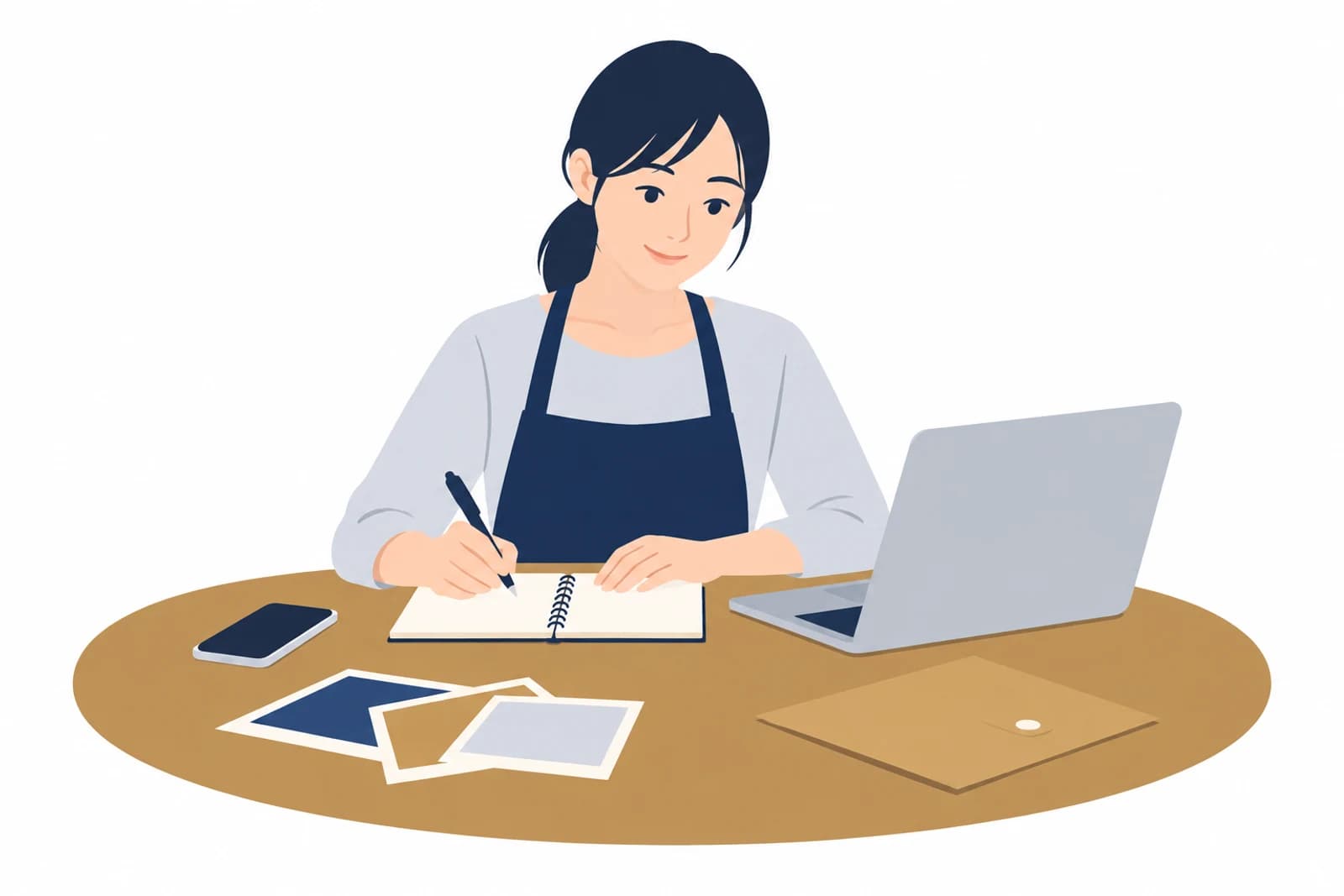
- レンタルサーバーの契約(WordPressを動かす場所)
- 独自ドメイン(○○.com のようなホームページの住所)
- ホームページの目的を1文で書いたもの(例: 初めての人に体験の申し込みをしてもらう)
- 載せるページの一覧(サービス、料金、流れ、よくある質問、アクセス、問い合わせ)
- ページごとの文章と、店内や商品、人の写真
- ロゴやお店の色など、見た目の決まりごと
- サーバー、ドメイン、WordPress のログイン先をまとめた管理表
見落とされやすいのが最後の管理表です。WordPress では、サーバー会社、ドメインの会社、WordPress の管理画面と、ログインする先が3つ以上に分かれます。どの会社で何を契約したか、更新の時期はいつか、どのメールアドレスで登録したかを1枚にまとめておかないと、数年後の更新や担当の交代で困ることになります。
中身の用意は、WordPress でも作成サービスでも変わりません。必要なページと並べ方はホームページの構成、文章の作り方はホームページの文章の書き方にまとめています。
無料のサーバーで始めるときの注意
無料のサーバーでも WordPress を動かせる場合はありますが、広告が出る、独自ドメインが使えない、容量や機能に制限がある、といった条件が付くことがあります。お店や会社の窓口として使うなら、後で引っ越す手間も含めて考えてください。違いはホームページの無料サーバーで説明しています。
ワードプレスのホームページの作り方、公開までの8つの手順
WordPress で作るときの流れは、置き場所を整える前半と、中身を入れて確かめる後半に分かれます。サーバー会社によって画面や呼び名は違いますが、やることの順番はおおむね次のとおりです。
- 1レンタルサーバーを契約するWordPressの推奨環境に合うかを見る
- 2独自ドメインを取ってつなぐサーバーとドメインを結び付ける
- 3WordPressを入れてSSLを有効にするhttps で開けるようにする
- 4初期設定をするサイト名、URLの形、パスワード
- 5テーマを選ぶ見た目の土台を決める
- 6固定ページと投稿を作る用意した文章と写真を入れる
- 7プラグインは必要なものだけ入れるフォームとバックアップから
- 8スマホとフォームを確かめて公開する全ページを自分の目で見る
前半の4つで置き場所を整え、後半の4つで中身を入れて確かめます。最後の確認を飛ばさないことが大切です。
手順1 レンタルサーバーを契約する
WordPress を動かすには、PHP というプログラムとデータベースが使えるサーバーが要ります。WordPress の公式サイトには推奨するサーバー環境が載っているので、契約する前に、サーバー会社の案内と見比べてください(出典: WordPress「必須要件」。推奨される版は公式サイトで確認)。多くのレンタルサーバーには、WordPress を数回の操作で入れられる機能が用意されているので、その有無も選ぶときの材料になります。
手順2 独自ドメインを取ってサーバーにつなぐ
ドメインはサーバー会社で一緒に取ることも、別の会社で取ってつなぐこともできます。別の会社で取った場合は、ドメインの会社の管理画面で、どのサーバーにつなぐかを設定します。設定が行き渡るまで時間がかかることがあるので、つながらなくても慌てずに待ってください。ドメインの選び方と費用の考え方はホームページのドメインの取り方で説明しています。
手順3 WordPressを入れて、SSLを有効にする
サーバーの管理画面から WordPress を入れたら、SSL(通信を暗号化して https で開けるようにする仕組み)を有効にします。WordPress の公式の必須要件でも、HTTPS はすべてのインストールに求められています。設定を忘れると、ブラウザに警告が出て、見た人が不安になります。警告が出たときの直し方は「保護されていない通信」と出る原因と直し方にまとめています。
手順4 初期設定をする
管理画面に入ったら、最初にサイトの名前と説明、時刻の設定、URL の形(パーマリンク)を決めます。URL の形は、ページを作った後で変えるとリンク切れの原因になるので、最初に決めておきます。管理者のパスワードは、名前や辞書にある単語を避け、長くて推測されにくいものにしてください。WordPress の公式の解説でも、強いパスワードが不正なログインを防ぐ基本とされています。
手順5 テーマを選ぶ
テーマは、見た目と配置の土台です。無料のテーマも有料のテーマもありますが、公式のディレクトリか、よく知られた提供元のものから選ぶのが安全です。見本の写真の印象ではなく、スマホでの見え方、文字の読みやすさ、更新が続いているかを見て選ぶと、後で困りにくくなります。テーマは途中で替えると、配置を作り直すことになりやすいので、ここで時間をかける価値があります。
手順6 固定ページと投稿でページを作る
WordPress には、会社案内や料金のように一度作って置いておく「固定ページ」と、お知らせやブログのように積み上げていく「投稿」の2種類があります。サービス、料金、アクセス、問い合わせは固定ページで、お知らせは投稿で作ります。用意しておいた文章と写真を入れるだけにしておくと、ここは短い時間で進みます。
手順7 プラグインは必要なものだけ入れる
プラグインは、WordPress に機能を足す部品です。問い合わせフォーム、バックアップ、迷惑な送信を防ぐもの、と目的がはっきりしたものから入れます。便利そうだからと増やすと、更新の手間が増え、プラグイン同士がぶつかって表示が崩れる原因にもなります。使っていないものは止めるだけでなく削除してください。フォームの考え方は問い合わせフォームの作り方で説明しています。
手順8 スマホ表示とフォームを確かめてから公開する
公開の前に、自分のスマホで全ページを開き、文字の大きさ、画像のはみ出し、ボタンの押しやすさを見ます。問い合わせフォームからは自分あてに何度か送り、通知が届くか、迷惑メールに入っていないかを確かめます。電話番号や営業時間の間違いも、この段階で見つけておきます。スマホでの見え方の直し方はホームページのスマホ対応にまとめています。
WordPressのデメリットと、作り始めてから気づくこと
WordPress は自由に作れる分、作成サービスなら気にしなくてよいことまで自分の責任になります。制作や手直しの相談で、作った後から困ったと聞くことが多いのは次のような点です。
| デメリット | 起きること | 備え方 |
|---|---|---|
| 更新を自分で続ける | 本体、テーマ、プラグインの更新を放っておくと、弱点を狙われやすくなる | 見直す日を決め、更新とバックアップを1つの作業にする |
| 更新で表示が崩れることがある | プラグインやテーマの組み合わせで、画面が崩れたり動かなくなったりする | 更新の前にバックアップを取り、更新後に主なページを開いて確かめる |
| 困ったときの窓口がない | 無料のソフトなので、決まったサポート窓口はない | 使っているテーマとプラグインの名前を控え、相談できる先を決めておく |
| 費用が分かれて見えにくい | サーバー、ドメイン、有料テーマ、有料プラグインの請求が別々に来る | 契約先と更新の時期を管理表にまとめる |
| 自由すぎて迷う | テーマとプラグインの選択肢が多く、決めきれない | 目的とページの一覧を先に決め、それに合うものだけを探す |
どれも WordPress の欠点というより、自由に作れることの裏返しです。言いかえると、作った後の管理を続けられる人にとっては、大きな問題にはなりません。反対に、作って終わりにするつもりなら、この表の左の列がそのまま負担として残ります。
WordPressで作るメリットも並べておく
- お知らせ、事例、ブログを積み上げやすく、記事が増えても管理しやすい
- 予約、会員、多言語など、プラグインで機能を足せる
- サーバーを替えても同じサイトを動かせるので、1つの会社に縛られにくい
- 使っている人が多く、手順の解説や相談できる相手を見つけやすい
メリットとデメリットを並べると、WordPress が向いているのは「長く育てていくホームページ」です。名刺代わりの数ページで十分なら、作成サービスの方が手間は小さく済みます。自分で作ること全体の難しさはホームページを自分で作るのが難しいと感じる理由でも説明しています。
WordPressの保守を自分で続けるときにやること
保守とは、公開したホームページを安全に動く状態に保つ作業のことです。WordPress の公式の解説では、本体を新しい版に更新し続けること、プラグインも更新し、使っていないものは削除すること、サイト全体を定期的にバックアップすることが求められています(出典: WordPress「WordPress の安全性を高める」)。
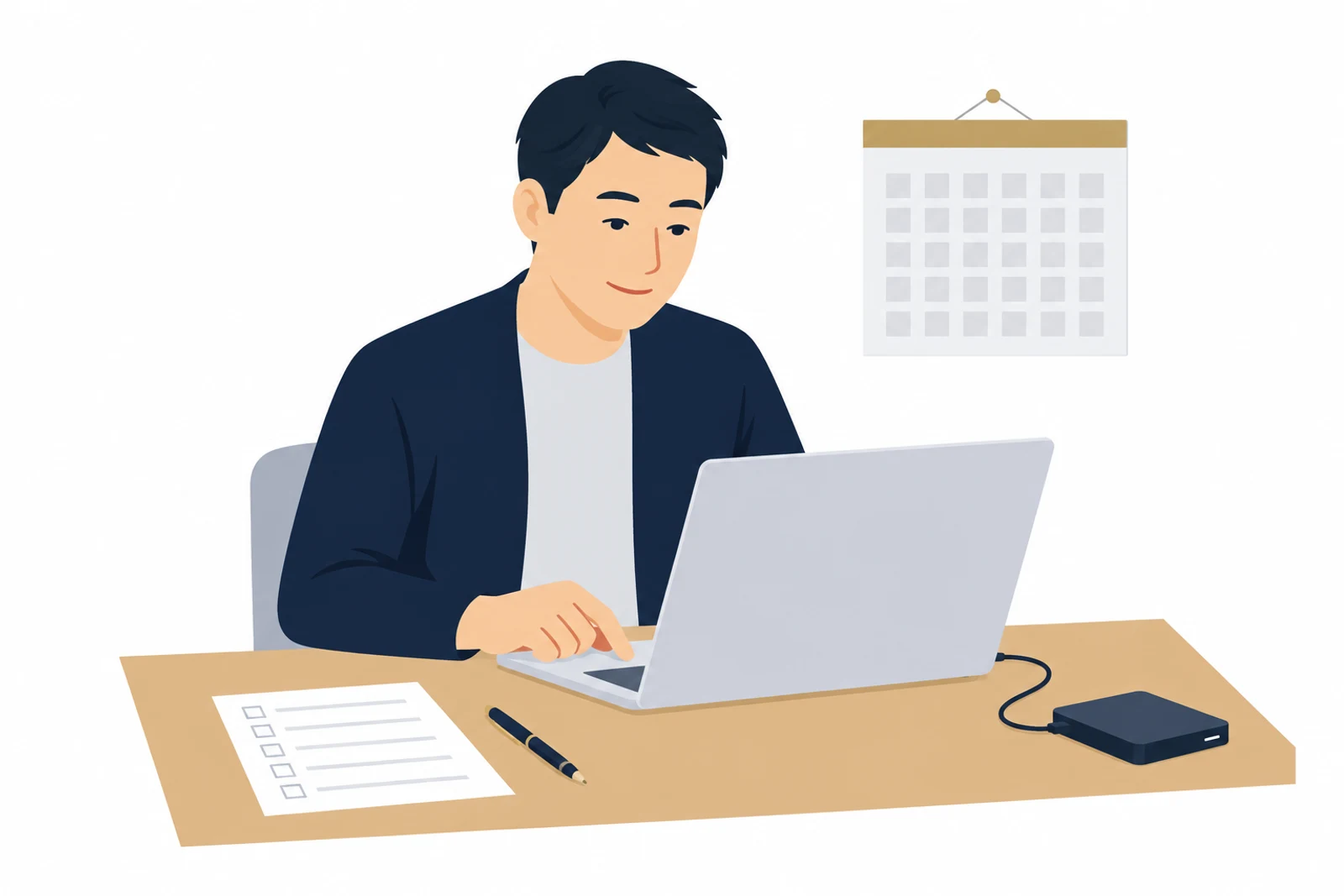
自分で保守するときに見直す項目
- WordPress 本体の更新が出ていないか
- テーマとプラグインの更新が出ていないか
- 使っていないプラグインとテーマが残っていないか
- バックアップが取れていて、戻す手順が分かっているか
- 更新の後、トップページと問い合わせフォームが動いているか
- 管理者のアカウントに、使っていない人のものが残っていないか
- サーバーとドメインの契約の更新時期が近づいていないか
更新の前にバックアップを取る
保守でいちばん大切なのは、元に戻せる状態を先に作っておくことです。WordPress のバックアップには、ファイルとデータベースの両方が含まれている必要があります。サーバー会社の自動バックアップがあっても、どこまで戻せるのか、戻すときに費用がかかるのかを確かめておいてください。
自分で保守するときに止まりやすいところ
相談でよく聞くのは、更新したら画面が真っ白になった、管理画面に入れなくなった、どのプラグインが原因か分からない、という場面です。原因を切り分けるには、プラグインを1つずつ止めて確かめるなど、ある程度の知識と落ち着いて作業する時間が要ります。営業中に起きると本業が止まるので、作業は問い合わせの少ない時間帯にしておくと安心です。
保守を自分でやるか任せるかは、作業の手間だけでなく、止まったときに直せるかどうかで考えてください。更新作業の全体像はホームページの更新方法、保守を含めた年間の費用の考え方はホームページの維持費、任せる場合の中身はホームページの更新代行と保守で説明しています。
WordPressを自分で使うか、頼むかの判断基準
WordPress を使うかどうかと、自分で作るか頼むかは、別々に考えると決めやすくなります。自分の状況に当てはまる項目がどちらに多いかを見てください。
WordPressを自分で使うのが向いている人
- 文章と写真が、すでにほとんど手元にある
- サーバーやドメインの設定画面を見ても抵抗がない
- 更新とバックアップを、決まった日に続けられる
- 表示が崩れたときに、原因を調べる時間を取れる
- まずは小さく公開し、少しずつ手を入れていきたい
頼んだ方がよい人
- 更新や保守を担当する人がいない
- 問い合わせや予約を受けることが、いちばんの目的
- 写真と文章をそろえる時間が取れない
- サイトが止まると、本業の受付に響く
- 予約やネットショップなど、機能を足したい
- 前の担当者が作った WordPress を引き継いで、中身が分からない
自分で作ると決めた場合も、すべてを1人で抱える必要はありません。初めの設定とテーマの調整だけを頼み、文章の入力とお知らせの更新は自分でする、作るのは自分で、更新とバックアップだけを任せる、といった分け方もできます。どこで止まりそうかを先に考えておくと、頼む範囲を絞れます。
頼む場合の費用の目安と、任せられる範囲
頼む場合の費用は、ページ数、デザイン、機能、文章や写真を誰が用意するか、公開後の保守を含めるかで決まります。決まり方と内訳、依頼先ごとの違いはホームページ制作の費用相場で詳しく説明しています。ここでは目安として、uparia の料金表を例に挙げます(税込)。

| プラン | 料金 | 含まれるもの |
|---|---|---|
| 月額プラン | 月額2,980円〜 | 制作費0円(最低契約期間12か月)。ライト2,980円(1ページ)、スタンダード4,980円(10ページまで)、プレミアム14,800円(30ページまで)。ドメイン・サーバー・SSL・保守込み。24か月続けるとサイトとドメインが自分のものに |
| スタートプラン(買い切り) | 3万円〜 | 1ページ構成〜、独自ドメイン取得とサーバー代込み |
| しっかりプラン(買い切り) | 30万円〜 | 複数ページ、オリジナルデザイン、公開後の改善サポート |
| 月額保守(買い切りのサイト向け) | 5,000円/月 | 更新代行、ドメイン・サーバー管理、SSL更新・障害対応、アクセス解析レポート。最低契約期間なし |
月額プランは保守が料金に含まれているので、更新とバックアップを自分で続ける負担を持たずに始められます。24か月続けた場合の総額は、ライト71,520円、スタンダード119,520円、プレミアム355,200円で、買取費用はかかりません。途中でやめてもサイトとドメインは持っていけます(移管料は続けた月数とプランで決まる式があります)。最初から自分のものにしたい場合は買い切りを選び、保守だけを月額で任せる形もあります。
自分で作る場合と比べるときは、サーバー代やドメイン代だけでなく、有料テーマやプラグインの費用、更新にかかる自分の時間も並べてみてください。依頼先の見極め方はホームページ制作会社の選び方にまとめています。
WordPressのホームページで迷ったら、まず書き出す3つのこと
WordPress で自分で作るにしても、作成サービスを使うにしても、人に頼むにしても、最初にやることは同じです。次の3つを書き出しておくと、どちらに進んでも無駄になりません。
どの道を選んでも役に立つ準備
- ホームページを見た人に、最後にしてほしいことを1文で書く
- 載せたいページと、お知らせを出す頻度を書き出す
- 公開後の更新とバックアップを、誰がいつやるかを決める
3つ目が決められないなら、WordPress を自分で使うのはまだ早いかもしれません。その場合は、保守の付いた形で始めるか、作成サービスで小さく公開するかを先に考えてください。手順そのものは、この記事の8つの手順に沿えば進められます。
uparia の月額プランは保守込みで、買い切りのサイトには月額保守もあります。更新とバックアップを任せる場合の内容はホームページの更新代行にまとめています。
よくある質問
WordPressでホームページを作るのに、プログラミングの知識は要りますか?
テーマを使って文章と写真を入れるところまでなら、プログラミングの知識がなくても進められます。ただし、テーマの枠を超えて配置を変えたいときや、更新の後に表示が崩れたときには、HTML や CSS、PHP の知識があると原因を探しやすくなります。
WordPress本体は無料なのに、なぜお金がかかるのですか?
WordPress のソフトは無料ですが、動かすためのレンタルサーバーと独自ドメインは有料の契約になるのが一般的です。ほかに、有料のテーマやプラグインを使う場合はその費用がかかります。どれも請求元が分かれるので、契約先と更新時期をまとめておくと把握しやすくなります。
WordPressのテーマは途中で変えられますか?
変えることはできますが、テーマごとに配置や設定の仕組みが違うため、トップページや見出しの見た目を作り直すことになりやすいです。文章や写真、投稿はそのまま残ります。変える前にはバックアップを取り、試しの環境で見え方を確かめてから切り替えると安心です。
前の制作会社が作ったWordPressを、自分で管理しても大丈夫ですか?
管理画面とサーバー、ドメインのログイン情報がそろっていれば、自分で管理することはできます。まず、使っているテーマとプラグインの一覧、バックアップの有無、契約の名義と更新時期を確かめてください。名義が制作会社のままになっている場合は、先に名義の変更を相談しておくと後で困りません。
WordPressの更新は、自動にしておけば放っておいてよいですか?
自動更新は手間を減らせますが、放っておいてよいわけではありません。更新の組み合わせで表示が崩れることもあるため、更新の後にトップページや問い合わせフォームが動いているかを見る必要があります。バックアップが取れているかも、あわせて確かめてください。