


この記事でわかること
- ホームページの更新と保守の違いと、それぞれの作業の中身
- 作り方ごとに違うホームページ更新の方法
- 自分で更新するやり方と、更新したのに表示が変わらないときの確かめ方
- 保守が必要な理由と、見落とされやすい作業
- 自分でやる範囲と任せる範囲の線引きと、任せるときの確かめ方
ホームページを更新する方法は、そのホームページが何で作られているかで決まります。作成サービスなら管理画面から、WordPressなら投稿画面から、手書きのHTMLならファイルを直して上げ直します。文字や写真の差し替えは自分でできることが多い一方で、ドメインやサーバーの管理、ソフトの更新、障害への対応といった保守の作業は、慣れていないと手が回りません。この記事では、作り方ごとの更新の方法、自分で更新するやり方、更新したのに表示が変わらないときの確かめ方、保守が必要な理由、自分でやる範囲と任せる範囲の線引きを順に説明します。
ホームページの更新とは、内容を新しくすることと仕組みを保つこと
「ホームページの更新」という言葉には、2つの意味が混ざっています。1つは、お知らせや料金、写真などの内容を新しくすることです。もう1つは、ホームページが動き続けるように、ドメインやサーバー、ソフトを保つことです。この記事では、前者を「更新」、後者を「保守」と呼び分けます。
| 区分 | 主な作業 | 止まるとどうなるか |
|---|---|---|
| 更新(内容) | お知らせ、営業時間、料金、メニュー、写真、スタッフ、事例の差し替えや追加 | 古い情報のままになり、お客さんが迷う。問い合わせの機会を逃す |
| 保守(仕組み) | ドメインとサーバーの契約の更新、SSLの管理、WordPressなどのソフトの更新、バックアップ、障害への対応 | 表示されなくなる。ブラウザに警告が出る。改ざんされるおそれが高まる |
更新は目に見えるので気づきやすいのですが、保守は普段は目に見えず、止まったときに初めて気づくことがほとんどです。ドメインの更新を忘れてホームページもメールも使えなくなった、SSLの期限が切れて警告が出た、という相談は、制作の現場でもよく受けます。
更新が止まりやすいページ
| ページ | 止まりやすい理由 | お客さんが困ること |
|---|---|---|
| お知らせ | 書くことがないと思って後回しになる | 最後の更新が何年も前だと、営業しているのか不安になる |
| 料金表、メニュー | 値上げや変更のたびに直すのを忘れる | 来店や問い合わせのあとで金額が違うと分かり、信頼を損ねる |
| 営業時間、定休日 | 地図やSNSだけ直して、ホームページを忘れる | 開いていると思って来たのに閉まっている |
| スタッフ紹介 | 人の入れ替わりがあっても直さない | 指名したい人がもういない |
| 事例、実績 | 1件ずつ書く手間がかかる | 最近の仕事が分からず、比べられたときに選ばれにくい |
どちらも、誰がやるかを決めていないと後回しになります。この記事の後半で、自分でやる範囲と任せる範囲の線引きを説明しますが、まずは作り方ごとの更新の方法から見ていきます。
ホームページ更新の方法は作り方で決まる
ホームページを更新する方法は、ホームページが何で作られているかで大きく変わります。自分のホームページがどれに当たるか分からない場合は、作った人や制作会社に聞くか、契約の書類や引き渡しの資料を確かめてください。
| 作り方 | 更新の方法 | 気をつけたいこと |
|---|---|---|
| 作成サービス(Wix、ペライチ、STUDIOなど) | サービスの管理画面にログインし、画面の上で文字や写真を直して公開する | サービスの料金を払い続ける必要がある。ほかの仕組みへの引っ越しはしにくい |
| WordPress | 管理画面にログインし、投稿や固定ページを編集する | 本体、テーマ、プラグインの更新が欠かせない。更新で表示が崩れることがある |
| HTMLを手で書いたサイト | パソコンでファイルを直し、サーバーに上げ直す | HTMLの知識と、サーバーに上げる道具が要る |
| 制作会社の独自の管理画面 | 制作会社が用意した画面から決まった部分を直す | 直せる範囲が決まっている。制作会社との契約が切れたときの扱いを確かめる |
同じWordPressでも、作り方によって自分で直せる範囲は違います。お知らせは投稿画面から直せるのに、トップページの文章はデザインに組み込まれていて直せない、ということもよくあります。どこを自分で直せて、どこは直せないのかを、一度一覧にしておくと迷わなくなります。
自分のホームページが何で作られているか見分ける
- 毎月、作成サービスの会社から請求が来ているなら、そのサービスで作られている
- ホームページのURLの後ろに「/wp-admin」を付けて開くとログイン画面が出るなら、WordPressで作られている可能性が高い
- ページの一番下に、作成サービスの名前やロゴが小さく出ていることがある
- 制作会社から「管理画面のURL」と「ログインの情報」を受け取っているなら、その画面から直せる
- どれにも当てはまらず、更新のたびに制作会社に頼んでいたなら、HTMLを手で書いたサイトの可能性がある
見分けがつかないときは、無理に設定をさわらず、作った人か、ホームページに詳しい人に見てもらってください。わからないまま設定を変えると、表示が崩れて戻せなくなることがあります。
ログインの情報が分からないとき
管理画面のログインの情報が分からない、作った人と連絡が取れない、という場合は、更新のやり方より先に、管理する権利を取り戻す必要があります。手順はホームページを更新できない原因で詳しく説明しています。ドメインとサーバーが誰の名義で契約されているかが、解決の手がかりになります。
ホームページを自分で更新するやり方と手順
作り方が違っても、自分で更新するときの手順の流れは同じです。いきなり本番のページを直すのではなく、直す前の状態を残し、直したあとにスマホとパソコンの両方で確かめるところまでを1回の更新と考えます。
- 11. 直す内容を書き出すどのページの、どこを、何に変えるか
- 22. 控えを取る直す前の文章を写す。WordPressならバックアップを取る
- 33. 管理画面で直す下書きの状態で直し、プレビューで確かめる
- 44. 公開して確かめるスマホとパソコンで、表示とリンクを見る
- 55. 記録するいつ、どこを直したかをメモに残す
直す前の控えを取ることと、公開したあとにスマホで確かめることを省かないのがコツです。失敗しても元に戻せます。
自分で更新しやすい内容
- お知らせ、臨時休業、営業時間の変更
- 料金表やメニューの金額、内容の差し替え
- スタッフ紹介や事例、ブログの追加
- 写真の差し替え(大きさを整えてから上げる)
- よくある質問の追加や言い回しの直し
写真を差し替えるときは、スマホで撮った写真をそのまま上げると、ファイルが大きすぎてページの表示が遅くなることがあります。横幅を小さくしてから上げる、明るい時間に撮る、人が写る写真は本人の了解を取る、といった点に気をつけてください。
文章を直すときに気をつけること
- 金額は税込の総額で書く。税抜の金額だけを書かない
- 「最新」「今年」など、時間がたつと古くなる言い方を避ける
- 電話番号やメールアドレスを直したら、実際にかけたり送ったりして確かめる
- 医療や施術、法律など広告のルールがある業種は、言い回しを足す前にルールを確かめる
- 同じ情報が書かれているほかのページ(トップ、料金、よくある質問など)も合わせて直す
とくに最後の点はよく見落とされます。料金を料金表のページだけ直して、トップページやよくある質問に古い金額が残っている、という状態です。直す前に、その情報がどのページに書かれているかを一度確かめてから直すと、食い違いを防げます。
更新を続けるための決めごと
更新が止まる理由の多くは、やり方が分からないことより、誰がいつやるかが決まっていないことです。「臨時休業はホームページ、地図、SNSの3か所を同じ日に直す」「料金を変えたらその日のうちに料金表を直す」「月に一度、トップページと料金のページを読み返す」のように、きっかけと担当者を決めておくと、更新が習慣になります。
直す前の控えは必ず残す
管理画面での更新は手軽な分、うっかり大事な文章を消してしまうこともあります。直す前の文章をメモ帳に写しておく、WordPressならバックアップを取っておく。この一手間があれば、失敗しても元に戻せます。
ホームページを更新したのに更新されないときの確かめ方
管理画面で直したのに、ホームページを開くと前の内容のまま、という相談はよくあります。多くは、壊れているのではなく、どこかに古い表示が残っているだけです。次の順番で確かめてください。
| よくある原因 | 確かめ方 | 直し方 |
|---|---|---|
| ブラウザに古い表示が残っている(キャッシュ) | 別のブラウザや、スマホのシークレットモードで開いてみる | ブラウザの再読み込みや、閲覧データの削除をする |
| サイト側のキャッシュ | WordPressでキャッシュのプラグインを使っていないか確かめる | プラグインやサーバーの設定でキャッシュを削除する |
| 下書きのまま公開していない | 管理画面で、そのページが公開の状態になっているか見る | 公開や更新のボタンを押す |
| 違うページを直している | 直したページのURLと、見ているページのURLが同じか確かめる | 同じ内容のページが2つないかを確かめ、片方を整理する |
| 検索結果の説明文が古い | 検索結果ではなく、ホームページを直接開いて確かめる | 時間がたつと反映される。急ぐなら Search Console で再クロールを依頼する |
WordPressの公式の案内でも、キャッシュを使っている場合は、更新のあとにキャッシュを消さないと、見に来た人に古い表示が出続けることがあると説明されています。(出典: WordPress.org「Updating WordPress」)
スマホでだけ古い表示が出る場合も、スマホのブラウザに残った表示が原因のことがほとんどです。アプリの中のブラウザ(SNSのアプリからリンクを開いたときなど)は、古い表示が残りやすいので、普段使っているブラウザで開き直して確かめてください。
検索結果に古い内容が出るとき
ホームページ自体は新しくなっているのに、Googleの検索結果のタイトルや説明文が古いまま、ということもあります。検索結果は、Googleがページを読み直したときに変わります。Googleの案内では、Search Console のURL検査ツールで再クロールを依頼できること、クロールには数日から数週間かかることがあると説明されています。(出典: Google 検索セントラル「URL の再クロールを Google にリクエストする」)Search Console の登録と使い方はサーチコンソールの使い方で説明しています。
ここまで確かめても直らない場合は、サーバーの設定やファイルの置き場所に原因があることがあります。自分で深追いせず、作った人や保守を任せている人に、直した日時とページのURL、見えている状態を伝えて相談してください。
ホームページ更新の頻度は、ページの種類で決める
「ホームページはどのくらいの頻度で更新すればよいか」という質問もよく受けます。答えは、ページの種類ごとに違います。全部のページを同じ間隔で見直す必要はなく、変わったらすぐ直すページと、決まった時期に読み返すページを分けておくと、手間をかけずに新しさを保てます。
| ページ | 更新のきっかけ | 見直しの目安 |
|---|---|---|
| 営業時間、休業の案内 | 変わったとき、臨時休業のとき | 変わったその日に直す |
| 料金表、メニュー | 値段や内容を変えたとき | 変えたその日に直す。年に一度は全体を読み返す |
| お知らせ、ブログ | 新しいサービス、季節の案内、イベント | 書くことが出たときに。間が空きすぎないように |
| 事例、実績 | 仕事が終わり、載せる許可を得たとき | まとめて月に一度など、決めた時期に足す |
| 会社やお店の案内、スタッフ | 人や体制が変わったとき | 半年に一度ほど読み返す |
| 保守(ソフトの更新、契約の期限) | 更新の通知、契約の期限 | 月に一度は点検する |
検索で見つけてもらうために、とにかく回数を増やした方がよいと考える人もいますが、中身のない更新を重ねても、お客さんの役には立ちません。お客さんが確かめに来る情報が正しく、新しいことの方が大切です。お知らせを書くことがない時期は、よくある質問を1つ足す、事例を1件足す、といった形で、役に立つ情報を増やしてください。
ホームページの保守が必要な理由と作業の中身
保守は、ホームページが表示され続け、安全に使える状態を保つための作業です。内容の更新を自分でしている人でも、保守の作業は見落としていることがよくあります。何もしなくても動いているように見えるのは、誰かが続けてくれているか、たまたま止まっていないだけです。
| 作業 | 中身 | 見落とすと起きること |
|---|---|---|
| ドメインの更新 | 毎年の契約の更新と支払い | ホームページもメールも使えなくなる。第三者に取られることもある |
| サーバーの管理 | 契約の更新、容量や動作の確認 | 表示されなくなる。表示が遅くなる |
| SSLの管理 | 通信を暗号化する証明書の更新 | ブラウザに警告が出て、見る人が不安になる |
| ソフトの更新 | WordPressの本体、テーマ、プラグインの更新 | 古いままの弱点を突かれ、改ざんや情報の流出が起きやすくなる |
| バックアップ | データの控えを定期的に取る | 壊れたときや改ざんされたときに戻せない |
| 障害への対応 | 表示されない、フォームが届かないときの原因調べと復旧 | 問い合わせを取りこぼす |
小さな会社のホームページも狙われる
情報処理推進機構(IPA)は、中小企業向けの資料で、ウェブサイトは企業の規模や知名度に関係なく攻撃されていると注意を呼びかけ、使っているソフトの弱点(脆弱性)への対策を紹介しています。(出典: IPA「安全なウェブサイト運営にむけて~企業ウェブサイトのための脆弱性対応ガイド~」)WordPressのように広く使われている仕組みは、本体だけでなく、テーマやプラグインの更新まで続けることが大切です。
ソフトの更新は、ボタンを押せば終わることもありますが、更新したことでデザインが崩れたり、プラグインどうしがぶつかって動かなくなったりすることもあります。WordPressの公式の案内でも、更新の前にバックアップを取ることが勧められています。控えを取ってから更新し、更新のあとに表示とフォームを確かめる、という手順を決めておいてください。
保守を自分でする場合に最低限やること
保守を自分でする場合の点検項目
- ドメインとサーバーの契約の期限と、支払いの方法(カードの期限切れに注意)を控えておく
- 契約の案内のメールが届くアドレスを、普段見ているものにしておく
- WordPressなら、本体、テーマ、プラグインに更新が出ていないかを月に一度見る
- 更新の前にバックアップを取り、戻し方を一度試しておく
- 使っていないプラグインや、古いテーマを消しておく
- 管理画面のパスワードを長く複雑なものにし、使い回さない
- 問い合わせフォームから自分に送って、通知が届くかを確かめる
この点検を続けられるなら、保守を自分で受け持つこともできます。続けられそうにない、何が起きているのか分からない画面が出た、という場合は、その時点で保守を任せることを考えてください。
SSLの警告が出たとき
ブラウザに「保護されていない通信」と出る場合は、SSLの設定がない、期限が切れている、設定が一部だけ、といった原因が考えられます。原因の見分け方と直し方は「保護されていない通信」と出る原因と直し方で説明しています。
ホームページ更新を自分でやる範囲と任せる範囲の線引き
更新と保守を全部自分でやる必要も、全部を人に任せる必要もありません。作業ごとに、慣れればできるか、失敗したときの影響が大きいか、で線を引くと、無理のない分け方が見えてきます。
自分でやりやすい範囲
- お知らせ、営業時間、料金の変更
- 写真の差し替え、スタッフや事例の追加
- よくある質問の追加と、文章の言い回しの直し
- 直したあとのスマホでの確認
任せた方が安心な範囲
- ドメイン、サーバー、SSLの契約と設定の管理
- WordPressの本体、テーマ、プラグインの更新とバックアップ
- 表示されない、フォームが届かないときの原因調べと復旧
- ページの構成やデザインに関わる直し、新しいページの追加
内容の更新は自分で、仕組みの保守は任せる、という分け方がいちばん多い形です。ただ、更新する時間が取れないなら、内容の更新も任せる選択肢があります。
線を引くときの3つの基準
- 失敗したときの影響: ホームページ全体が表示されなくなるおそれのある作業は、慣れた人に任せる
- 頻度: 毎週のように発生する小さな直しは、自分でできるようにした方が早くて安い
- 時間: 本業が忙しく、更新が何週間も止まるなら、内容の更新も任せることを考える
| 状況 | 自分でやること | 任せること |
|---|---|---|
| 更新は好きだが、仕組みは分からない | お知らせ、料金、写真の差し替え | ドメイン、サーバー、SSL、ソフトの更新、障害への対応 |
| 本業が忙しく、更新が止まりがち | 直したい内容をメールで送る | 内容の更新も含めて任せる |
| 社内に詳しい人がいる | 内容の更新とソフトの更新 | 大きな障害や、デザインに関わる直しだけ相談する |
| 作成サービスで作っている | 内容の更新はほぼ自分で | 独自ドメインの設定や、困ったときの相談 |
とくに3つ目は見落とされがちです。自分で更新できる仕組みがあっても、時間が取れずに古い情報のまま何か月もたっているなら、お客さんにとっては更新されていないのと同じです。古いままのホームページがお客さんにどう見えるかはホームページが古いと感じたらで説明しています。
作り直しを考えた方がよい場合
自分で直せる部分がほとんどない、スマホで崩れる、使っている仕組みが古くて更新できない、という場合は、少しずつ直すより、更新しやすい形に作り直した方が、結果として手間も費用も小さくなることがあります。作り直すときの手順と注意点はホームページのリニューアルの進め方にまとめています。
ホームページの更新を任せるときに確かめたいこと
更新や保守を人に任せるときは、何を、どこまで、どのくらいの早さでやってもらえるかを、契約の前に確かめておきます。「保守込み」と書かれていても、中身は依頼先によってまったく違います。
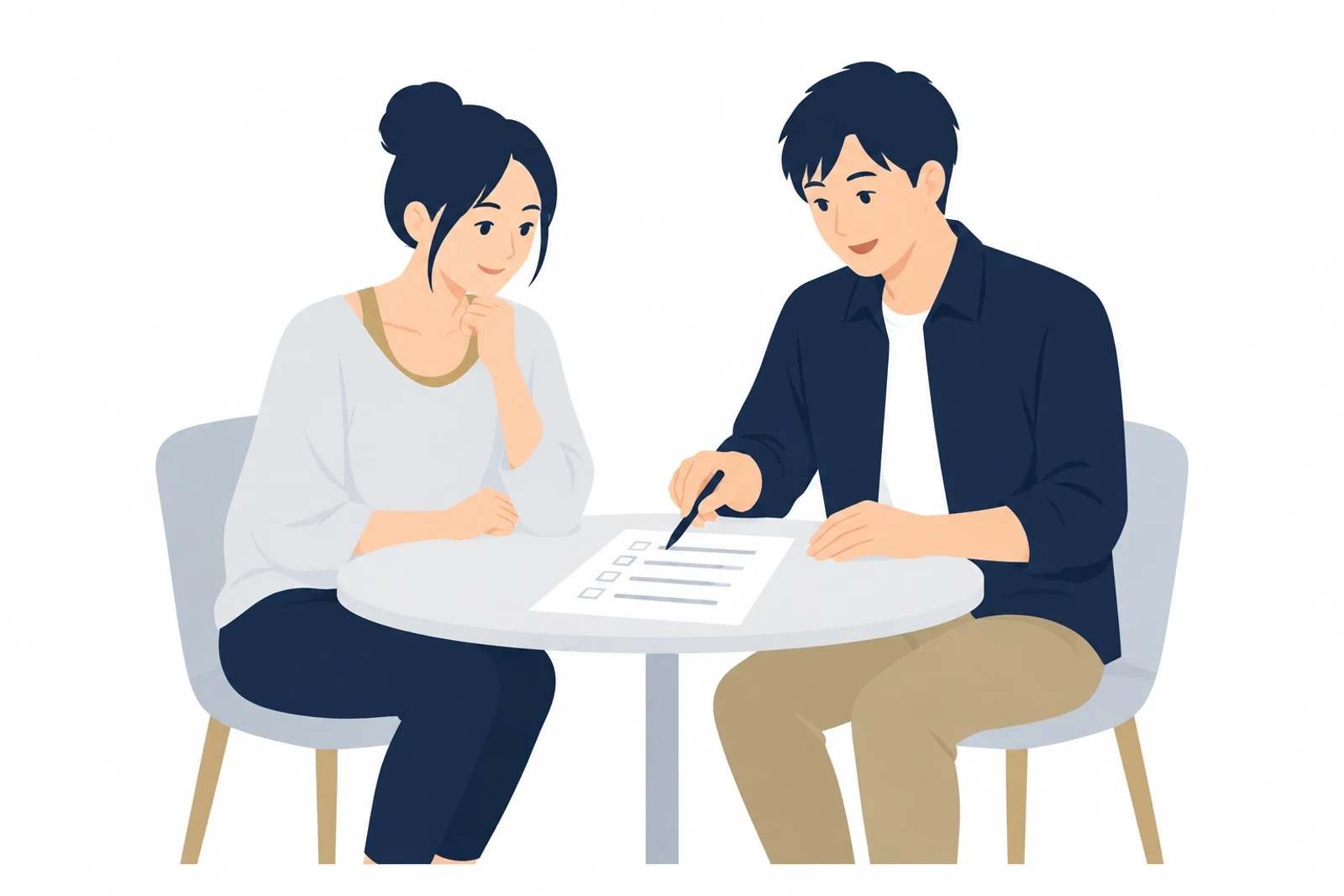
更新や保守を任せる前に確かめたいこと
- 月額に含まれる作業(文字や写真の差し替え、ソフトの更新、バックアップ、障害への対応など)
- 含まれない作業と、そのときの料金の決め方(ページの追加、デザインの変更など)
- 頼み方(メール、チャット、電話)と、頼んでから直るまでの目安
- ドメインとサーバーの契約の名義が自分になっているか
- 解約するときに、ログインの情報やデータを受け取れるか
- 最低契約期間と、途中で解約するときの扱い
- アクセスの数字などの報告があるか
名義と解約の扱いは、とくに大切です。ドメインやサーバーが制作会社の名義のままだと、連絡が取れなくなったときや、ほかに乗り換えたいときに、自分だけでは手続きができません。連絡が取れなくなったときの対処は制作会社と連絡が取れないときで説明しています。
保守にかかるお金の全体と、抑え方はホームページの維持費で詳しく説明しています。これから作る段階なら、制作費と合わせてホームページ制作の費用相場も確かめ、公開後に誰が何を直すかまで決めてから依頼すると、予算の見通しが立ちます。
更新を頼むときの伝え方
- 直したいページのURL(どのページか迷わないように)
- 今の文章と、直したあとの文章(画面の写真に印を付けて送ると伝わりやすい)
- 差し替える写真のデータ(スマホで撮ったものでよい)
- いつまでに直してほしいか(セールの開始日など、急ぐ理由があれば書く)
この4つがそろっていると、確認のやり取りが減り、直るまでが早くなります。急ぎの直しが多い業種なら、頼んでから直るまでの目安を、契約の前に聞いておいてください。
公開したばかりのときにやること
これからホームページを公開する、または公開したばかりという場合は、更新の方法を覚える前に、Search Console の登録、地図の情報の整備、問い合わせフォームの送信の確認など、最初にやっておきたいことがあります。順番はホームページを公開したらやることにまとめています。
月額の保守で頼める作業の例
最後に、月額の保守でどんな作業を頼めるのかを、具体的な例で確かめておきます。下の表は、uparia の月額プランに含まれる保守と、買い切りで作ったサイト向けの月額保守の内容です。表示は税込です。
| 項目 | 内容 | 料金 |
|---|---|---|
| 月額プランの保守 | 独自ドメイン・サーバー・SSL・保守を月額に含む。文章や写真の差し替えは、ライトは月1回、スタンダードは月5回、プレミアムは月10回まで(通常の差し替えの範囲) | 月額2,980円〜(制作費0円・最低契約期間12か月) |
| 月額保守(買い切りのサイト向け) | 更新代行(テキストと写真の差し替え)、ドメインとサーバーの管理、SSLの更新と障害への対応、アクセス解析のレポート。最低契約期間なし | 5,000円/月 |
この記事で「任せた方が安心な範囲」とした、ドメインとサーバー、SSL、障害への対応を受け持ち、文字や写真の差し替えも頼める形にしています。ページの追加は、月額プランでは上のプランへの変更で、買い切りのサイトでは1ページ5,000円〜のオプションでお受けします。自分で更新したい部分は更新の手順書と操作の説明をお渡しし、手が回らないときだけ頼む使い方もできます。中身はホームページの更新代行と保守で紹介しています。
ホームページの更新と保守をさらに詳しく知りたいときの記事一覧
更新と保守、困ったときの対処について、テーマごとに別の記事で詳しく説明しています。今の状況に近いものから読んでみてください。
- ホームページを更新できない原因:ログインできない、作った人と連絡が取れないときの手順
- 「保護されていない通信」と出る原因と直し方:SSLの警告が出たときにやること
- ホームページが古いと感じたら:古いホームページが与える印象と、直す順番
- ホームページを公開したらやること:公開したあとにやることの順番
- ホームページのリニューアルの進め方:作り直すときの手順と注意点
費用の面からはホームページの維持費を、検索に出ているかの確かめ方はサーチコンソールの使い方を読むと、更新と保守の全体が見えてきます。
よくある質問
ホームページはスマホだけで更新できますか?
作成サービスやWordPressの多くは、スマホのブラウザやアプリから文字や写真を直せます。ただ、画面が小さいため、表の編集や複数のページにまたがる直しはパソコンの方が確実です。臨時休業のお知らせなど急ぎの短い直しはスマホで、まとまった直しはパソコンで、と分けると便利です。
WordPressは自分で更新しても大丈夫ですか?
投稿や固定ページの文字や写真を直す作業は、慣れれば自分でできます。一方で、本体、テーマ、プラグインの更新は、表示が崩れたり動かなくなったりすることがあるため、バックアップを取ってから行い、更新のあとに表示とフォームを確かめる手順が要ります。不安なら保守を任せることも考えてください。
更新を頼むと、毎回お金がかかりますか?
依頼先によって違います。1回ごとに料金がかかる形もあれば、月額の保守に一定の更新作業が含まれる形もあります。頼む回数が多いなら月額の形、年に数回なら都度の形が合うことが多いので、自分がどれくらい直すかを考えてから選んでください。
ホームページを何年も更新していなくても、保守は必要ですか?
内容を変えていなくても、ドメインとサーバーの契約、SSLの更新、ソフトの更新は続けて必要です。とくにWordPressで作られたサイトは、ソフトを古いままにしておくと改ざんなどの危険が高まります。更新していない期間が長いなら、まず今の状態を点検することから始めてください。
制作した会社とは別の会社に保守を頼めますか?
多くの場合は頼めます。ただ、管理画面のログインの情報、サーバーとドメインの契約の情報、使っている仕組みの情報が手元にあることが前提です。名義が制作会社のままだと手続きが進まないことがあるため、まず契約の名義と、受け取っている情報を確かめてください。