

この記事でわかること
- Canvaのウェブサイト機能でできることと、苦手なこと
- Canvaでのホームページ作成が向いている用途と向かない用途
- Canvaを開く前の準備から公開までの手順
- アドレスの決め方と、検索での見え方を整える設定
- ほかの作成サービスや頼む場合との比べ方
Canvaでホームページ作成はできます。テンプレートに文字と写真を入れて公開すれば、1ページの案内ページや数ページのお店の紹介なら短い時間で形になります。ただし、Canvaはもともとデザインを作る道具です。問い合わせや予約を受ける、お知らせを積み重ねる、検索から新しいお客さんを呼ぶ、といった役目は、ホームページ専用の道具ほど得意ではありません。この記事では、Canvaのウェブサイト機能でできることと苦手なこと、向いている用途、公開までの手順、つまずきやすい点、ほかの方法との比べ方を順にまとめます。
Canvaでホームページ作成はどこまでできるか
Canvaはチラシや名刺、SNSの画像を作るデザインの道具として知られていますが、作ったデザインをそのままウェブサイトとして公開する機能もあります。テンプレートを選び、文字と写真を入れ替えて公開の操作をすれば、スマホやパソコンのブラウザで見られるページになります。
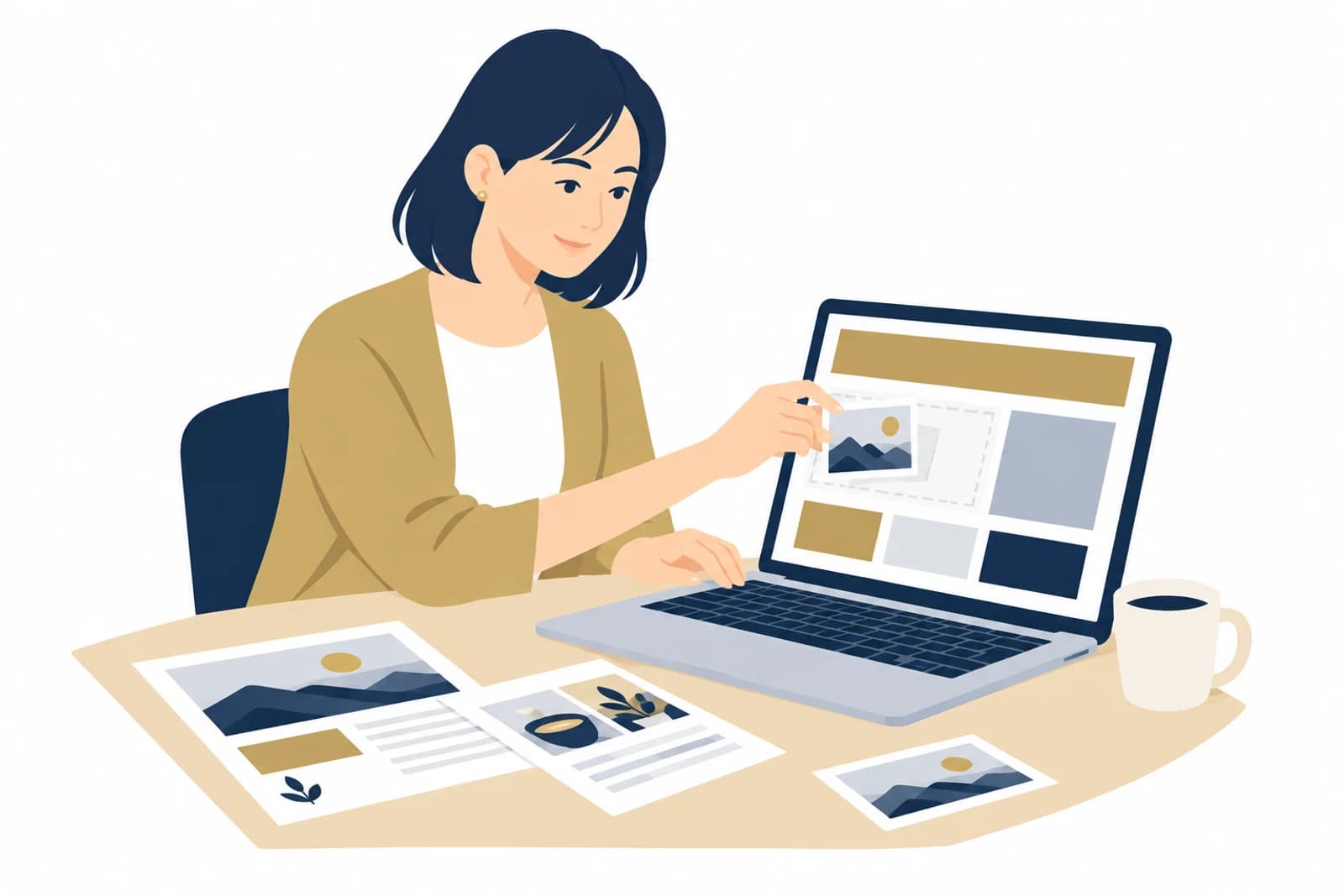
Canvaの公式ヘルプでは、LPやイベントの案内、ポートフォリオ、リンク集のような1ページのサイトと、複数ページのサイトの両方を作れると説明されています。複数ページのサイトは45ページまで作れ、ページごとに別のアドレスを持ちます(出典: Canva ヘルプセンター「Canva Websites overview and getting started guide」。プランごとの条件はCanvaの公式サイトで確認)。
一方で、Canvaの得意なところは見た目を整えることです。ホームページが事業の窓口として働くには、見た目のほかに、問い合わせを受ける仕組み、情報を新しく保つ手間、検索で見つけてもらう工夫が要ります。どこまでをCanvaに任せ、どこから別の道具や人に頼るかを決めておくと、作り始めてから迷わずに済みます。
| やりたいこと | Canvaでの扱い | 考え方 |
|---|---|---|
| 1枚の案内ページを早く出す | 得意。テンプレートから短い時間で形になる | Canvaの強みがいちばん出る使い方 |
| 数ページのお店や会社の紹介 | 作れる。ページを分けてメニューでつなぐ | ページが増えるほど、直すときの手間が増える |
| 問い合わせや予約を受ける | 使える機能を公式ヘルプで確かめ、足りなければ外部のサービスへのリンクで補う | 受け付けの仕組みは別に考えておく |
| お知らせやブログを積み重ねる | 記事を投稿して一覧にする仕組みは前提になっていない | 更新が多いなら別の道具が向く |
Canvaのウェブサイト機能でできること、苦手なこと
Canvaのサイトは、デザインの画面で作ったものをそのまま公開する仕組みです。チラシを作るときと同じ操作で進められるのが良いところで、ホームページ専用の道具にある細かな仕組みは、別に用意するか、なくても困らない使い方にする必要があります。
Canvaのサイトでできること
- テンプレートを選び、文字、写真、色を差し替える
- 1ページのサイトと、ページを分けた複数ページのサイトを作る
- ページの上にメニュー(ナビゲーション)を出す
- スマホで見たときに大きさを自動で合わせる設定を使う
- サイトのタイトル、ブラウザのタブに出る小さなアイコン(ファビコン)、ページごとのタイトルと説明、アドレスの末尾を決める
- 検索エンジンに表示させない設定や、パスワードで見られる人を限る設定を使う
- SNSでリンクを共有したときの見え方を決める
これらの設定は、Canvaの公式ヘルプのウェブサイト設定のページで説明されています(出典: Canva ヘルプセンター「Website settings and page customization」)。設定の名前や置き場所は変わることがあるので、作業の前に公式ヘルプで確認してください。
苦手なこと、別に用意が要ること
- お知らせやブログの記事を書きためて、一覧で見せること
- 問い合わせや予約の受け付け(使える機能を確かめ、足りなければ外部のフォームや予約サービスにつなぐ)
- 電話番号や営業時間など、複数のページに書いた情報をまとめて直すこと(ページごとに確かめる手間が出る)
- 表示の速さや検索向けの細かな設定を、自分で作り込むこと
- ネットでの販売や会員向けのページなど、仕組みが要る機能
無料プランと有料プランで変わるところ
Canvaの公式ヘルプによると、無料プランで公開できるのはCanvaの無料のアドレスで5サイトまで、有料のCanva Proでは数の制限がありません。1ページに置けるまとまり(セクション)も、無料プランで公開できるのは1ページ10セクションまで、有料プランでは20セクションまでです(出典: Canva ヘルプセンター「Canva Websites overview and getting started guide」)。プランの中身は変わることがあるので、使う前にCanvaの公式サイトで確認してください。
Canvaでのホームページ作成が向いている用途
Canvaのサイトが合うかどうかは、ページの数と、公開した後にどれだけ中身が変わるかで決まります。次のような場面なら、Canvaで十分に用が足ります。
Canvaが向いている場面
- イベントや展示会、セミナーの案内ページを、決まった期間だけ出したい
- 開業の前に、名刺やチラシに載せる仮の案内ページがほしい
- 作品や施工の写真を見せるポートフォリオを作りたい
- SNSのプロフィールに載せるリンク集がほしい
- チラシやメニュー表をすでにCanvaで作っていて、同じデザインでそろえたい
- 載せる内容がほとんど変わらず、受け付けは電話やSNSで足りている
当てはまる場面に共通するのは、ページが少なく、中身があまり変わらず、受け付けは別の窓口で足りることです。こうした用途なら、ホームページ専用のサービスを新しく覚えるより、使い慣れたCanvaで作る方が早く公開できます。チラシと同じ色や文字で作れるので、紙とWebで見た目がそろうのも利点です。
別の道具か依頼を考えたい場面
- 問い合わせや予約を、サイトの上で受け付けたい
- お知らせや施術例、施工例をこまめに足していきたい
- 検索から新しいお客さんに見つけてもらうことが、いちばんの目的
- 会社の紹介に加えて、採用やサービスごとのページなど、ページ数が多くなる
- 医療や士業など、広告の表現のルールに気をつける必要がある
こちらに当てはまるなら、Canvaで作り始めても、途中で別の道具に作り直すことになりがちです。Canvaに限らず、自分で作るか頼むかの判断基準はホームページを自分で作るのが難しいと感じる場面と判断基準にまとめています。
Canvaでホームページ作成を進める手順
Canvaは操作がやさしい分、テンプレートを開いてすぐ作り始めたくなります。けれども、中身が決まらないまま見た目から作ると、文字を入れる段階で手が止まります。Canvaを開く前の準備から、次の順番で進めてください。
- 1目的と載せる項目を決める見た人に最後にしてほしいことを1文で書く
- 2文章と写真をそろえるCanvaを開く前に原稿と写真を用意する
- 3テンプレートを選んで差し替える手持ちの写真の数と形に合うものを選ぶ
- 4スマホ表示とリンクを確かめる自分のスマホで全ページを開く
- 5サイトの設定を入れるタイトル、説明、アドレスを決める
- 6公開して見直す日を決める情報が古くならないよう予定に入れる
最初の2段で中身をそろえておくと、Canvaの中の作業は差し替えと確かめが中心になります。
- サイトの目的を1文で書く(例: イベントの申し込みをしてもらう、初めての人に電話で予約してもらう)
- 載せる項目を書き出す(何のお店か、メニューや料金、場所と営業時間、連絡の手段、よくある質問)
- 項目ごとの文章を、Canvaを開く前にメモや文書作成ソフトで書いておく
- 使う写真を一覧にして、明るい時間に撮りそろえる
- 写真の数と縦横の形が手持ちに合うテンプレートを選び、文字と写真を差し替える
- 作業の区切りごとに、スマホでの見え方と、ボタンやリンクの行き先を確かめる
- サイトのタイトル、ページの説明、アドレスを決めて公開する
- 公開したら、内容を見直す日をカレンダーに入れる
3番目の、文章を先に書く作業がいちばん大切です。Canvaの画面の中で文章を考えると、文字の大きさや配置の調整に気を取られ、伝えたいことが後回しになります。載せる項目の並べ方はホームページの構成と必要なページ、文章の作り方はホームページの文章の書き方、写真のそろえ方はホームページの写真の撮り方と選び方にまとめています。
テンプレートを選ぶときの見方
テンプレートの見本がきれいに見えるのは、プロが撮った写真と、ちょうどよい長さの文章が入っているからです。自分の写真と文章に入れ替えたとたん、暗く見えたり、文字があふれたりします。選ぶときは見た目の好みより、写真を入れる枠の数と形、見出しや本文の長さが手持ちの材料に合うかを見てください。
- 写真の枠の数が、手持ちの写真の数と大きく違わない
- 横長の写真が多いなら横長の枠、縦長が多いなら縦長の枠のテンプレートにする
- 本文が短い見本なら、自分の文章を入れたときにあふれないか先に試す
- 店名、電話番号、住所を置く場所が、ページの上の方にある
公開前に決めておきたいアドレスと検索での見え方
Canvaのサイトの公開のしかたは、Canvaが用意する無料のアドレスで公開する、Canvaで独自ドメイン(自分だけのアドレス)を買って公開する、すでに持っている独自ドメインにつなぐ、の3つです。Canvaで買ったドメインは1年ごとの契約で、毎年自動で更新されると公式ヘルプで説明されています(出典: Canva ヘルプセンター「Purchase domains to publish websites」)。独自ドメインを使うときの条件や料金は、使う前にCanvaの公式ヘルプで確認してください。
| 公開のしかた | 向いている場面 | 気をつけること |
|---|---|---|
| Canvaの無料のアドレス | 試しに出す、短い期間の案内 | アドレスにCanvaの名前が入る。名刺やチラシに印刷する前に、このままでよいか考える |
| Canvaで独自ドメインを買う | Canvaの中だけで済ませたい | 1年ごとの自動更新。あとで別のサービスに移るときの手続きも先に確かめる |
| 持っている独自ドメインをつなぐ | すでにメールなどで同じドメインを使っている | ドメインを取った会社の側で設定が要る。メールの設定を壊さないように進める |
名刺やチラシ、Googleマップのお店の情報に載せたアドレスは、あとから変えると刷り直しや書き換えが必要になります。長く使うつもりなら、最初から独自ドメインで公開した方が手戻りがありません。ドメインの考え方と費用はホームページのドメインの選び方と費用で説明しています。
検索での見え方を整える設定
Canvaのサイトでも、サイトのタイトル、ページごとのタイトルと説明を設定できます。タイトルが店名だけだと、何のお店なのか、どこにあるのかが検索結果から伝わりません。店名に加えて、業種と地域が分かる言葉を入れておくと、検索結果を見た人が自分に関係のあるページだと判断しやすくなります。
公開の前に確かめる設定
- 検索エンジンに表示させない設定が、意図せずオンになっていない
- サイトのタイトルに、店名と業種、地域が入っている
- ページごとの説明に、そのページで分かることが書いてある
- 店名、住所、電話番号、営業時間を画像ではなく文字で入れている
- SNSでリンクを共有したときに、意図した写真と文章が出る
Canvaのホームページ作成でつまずきやすい点と防ぎ方
Canvaのサイトは見た目を自由に動かせる分、紙のデザインの感覚で作ったことによる困りごとが起きやすくなります。どれも作る前に知っていれば防げるものです。
| 困りごと | 起きる理由 | 防ぎ方 |
|---|---|---|
| スマホで文字が小さい、重なる | パソコンの画面だけで配置を決めた | 作業の区切りごとに自分のスマホで開く。スマホで大きさを合わせる設定も確かめる |
| 大事な情報が検索に拾われない | 見出しや連絡先を画像の中に書き込んだ | 店名、住所、電話番号、営業時間は文字のまま入れる |
| ページの表示が重い | 大きな写真や動画、動きを多く入れた | 写真の枚数を絞り、動きは控えめにする |
| 連絡の手段が分かりにくい | 電話番号やリンクがページの最後にしかない | 連絡の手段をページの上の方と最後の両方に置く |
| 情報が古いまま残る | 公開した時点で手が止まった | 見直す日を決めて、営業時間や料金から確かめる |
| あとで作り直しになる | Canvaのデザインは、ほかのサービスにそのまま引っ越せない | ページ数と必要な機能を先に書き出し、Canvaで足りるかを確かめてから始める |
特に気をつけたいのは、チラシの感覚で文字を画像に入れてしまうことです。画像の中の文字は、スマホで小さくなって読みにくく、検索にも拾われにくくなります。スマホでの見え方の直し方はホームページのスマホ対応、問い合わせを受ける仕組みの考え方は問い合わせフォームの作り方で説明しています。
ほかの作成サービスや頼む場合との比べ方
Canvaにするか、ホームページ専用の作成サービスにするか、人に頼むかは、どれが優れているかではなく、目的とかけられる時間で決まります。まずはCanvaとそれ以外の方法の違いを大きくつかんでください。
Canvaで作る
- 使い慣れた操作で、短い時間で形になる
- チラシやSNSの画像と見た目をそろえやすい
- 受け付けや記事の積み重ねは別に考える
専用のサービスか、頼む
- お知らせ、フォーム、予約などの仕組みを持たせやすい
- ページが増えても管理しやすい作りにできる
- 覚える操作や、制作の費用がかかる
ページが少なく中身があまり変わらないならCanva、受け付けや更新が多いならほかの方法が合います。
| 作り方 | 向いている人 | 気をつけること |
|---|---|---|
| Canva | ページが少ない、チラシをCanvaで作っている | 受け付けや更新の仕組みは別に用意する |
| ホームページ用の作成サービス(Wix、STUDIO、ペライチなど) | 数ページで、お知らせやフォームも自分で持ちたい | サービスごとに料金と使える機能が違う。乗り換えは作り直しになりやすい |
| WordPress | 記事を増やしていきたい、機能を足したい | サーバーの契約と、更新とバックアップを自分で続ける |
| 制作を頼む | 問い合わせや予約を増やしたい、作業の時間が取れない | 制作費がかかる。頼む範囲と公開後の管理を先に決める |
作成サービスごとの特徴は、Wixでホームページを作る前に知っておきたいこと、STUDIOのホームページ作成とジンドゥーの違い、ペライチでできることと料金、Googleで無料のホームページ作成で説明しています。無料で始められるサービスの比べ方はホームページを無料で作成できるサービスの比較、作り方の全体の流れはホームページの作り方にまとめています。
頼む場合の費用は、ページ数、デザイン、機能、原稿や写真を誰が用意するかで決まります。決まり方と内訳はホームページ制作の費用相場で詳しく説明しています。Canvaで作るときも、出ていくお金だけでなく、自分の作業時間と公開後の見直しの時間を並べて比べてみてください。
Canvaでのホームページ作成から一歩進めたくなったら
Canvaで作ったサイトは、無駄にはなりません。書いた文章、撮った写真、決めた色や文字の雰囲気は、別の道具に移るときにも、人に頼むときにもそのまま材料になります。まずCanvaで小さく公開し、反応を見てから次の形を考える順番も十分に成り立ちます。
Canvaのままでよいかを見直す目安
- サイトを見た人から、電話やSNSで同じ質問が何度も来る
- 問い合わせや予約を、サイトの上で受け付けたくなった
- お知らせや事例を足したいのに、直すのが面倒で止まっている
- 店名で検索しても、自分のサイトが見つけにくい
- ページが増えて、どこに何を書いたか分からなくなってきた
当てはまる項目が増えてきたら、作り方を見直す時期です。依頼先の見極め方はホームページ制作会社の選び方に、月払いで頼む場合の注意点はホームページの月額制のデメリットと確かめる点にまとめています。
uparia のホームページ制作は、制作費0円・月額2,980円から(税込、最低契約期間12か月)です。10ページまでのスタンダードは月額4,980円で、24か月続ければ総額119,520円の月払いだけで、サイトもドメインもあなたのものになります。最初から自分のものにしたい方には、買い切りのスタートプラン3万円〜もあります。Canvaで作った文章や写真をもとにした作り直しの相談もできます。内容は小さな事業者向けのホームページ制作にまとめています。
よくある質問
Canvaの無料プランでもホームページを公開できますか?
公開できます。Canvaの公式ヘルプでは、無料プランではCanvaの無料のアドレスで5サイトまで公開でき、有料のCanva Proでは数の制限がないと説明されています。1ページに置けるセクションの数などにも違いがあるため、使う前に公式ヘルプでプランの中身を確かめてください。
Canvaで作ったサイトはGoogleの検索に出ますか?
検索エンジンに表示させない設定をオンにしていなければ、検索に出る対象になります。ただし、公開してすぐに上位に出るわけではありません。サイトのタイトルとページの説明に店名や業種、地域を入れ、大事な情報を画像ではなく文字で書いておくと、検索結果から内容が伝わりやすくなります。
Canvaのサイトに問い合わせフォームは付けられますか?
使える機能はCanvaの公式ヘルプで確かめてください。足りない場合は、外部のフォームサービスで作ったフォームや、予約サービス、電話、メールへのボタンを置いて受け付ける方法があります。どの方法でも、公開前に自分で送ってみて、届く先を確かめておくことが大切です。
Canvaで作ったサイトを、あとでWordPressなどに移せますか?
デザインや設定はそのまま移せないと考えておくのが安全です。文章と写真は移せるので、作り直すときの材料になります。独自ドメインで公開していれば、作り直した後も同じアドレスを使い続けられるため、名刺やチラシを刷り直さずに済みます。
スマホで見たときの表示は自動で調整されますか?
Canvaのウェブサイト設定には、スマホで見たときに大きさを自動で合わせる設定があります。ただし、パソコンの画面で細かく配置を決めると、スマホでは文字が小さくなったり、重なったりすることがあります。作業の区切りごとに、自分のスマホで全ページを開いて確かめてください。
Canvaで作ったチラシとサイトのデザインをそろえられますか?
そろえられます。同じCanvaの中で、チラシと同じ色、文字、写真を使ってページを作れるのはCanvaならではの良さです。ただし、紙の配置をそのまま持ってくるとスマホで読みにくくなるため、文字の大きさと行の長さはWeb向けに見直してください。