この記事でわかること
- WordPressにログインできないときの5つの症状と原因の分け方
- パスワードを忘れたときの再設定と、メールが届かないときの手順
- ログイン画面に戻されるリダイレクトと、管理画面に入れないときの直し方
- ログイン画面が404になるときに疑うプラグインと設定
- 自分で直せる範囲と、頼んだ方がよい範囲の分け方
WordPressにログインできないときは、まず画面に出ている症状を見て原因を分けます。多いのは、パスワードが違うと言われる、ログインしても同じ画面に戻される、ログインのあと管理画面が開かない、ログイン画面が404になる、そもそもログイン情報が分からない、の5つです。
症状ごとに直す場所が違うため、思いつく作業を順に試すより、先に切り分けた方が早く戻れます。この記事では、作る側として相談を受けたときに実際に確かめている順番で、症状ごとの原因と直し方、自分で直せる範囲と頼んだ方がよい範囲を説明します。
WordPressにログインできないときは、まず症状で原因を分ける
ログインできないと、つい同じパスワードを何度も入れ直したり、思いついた設定を次々に触ったりしがちです。けれども、症状によって原因のある場所はまったく違います。
パスワードの問題なのか、ブラウザの問題なのか、サイトの設定やプラグインの問題なのかを、最初に分けてください。
- STEP01画面の症状を見るどんな表示が出ているかを書き留める
- STEP02手元で確かめるパスワードの再設定、Cookieとキャッシュの削除、別のブラウザ
- STEP03サイトの中を確かめるプラグイン、サイトのアドレスの設定、ログイン画面のアドレス
- STEP04直せなければ相談する症状と試したことをまとめて伝える
手元のブラウザで確かめられることから始め、サイトの中のファイルや設定に触るのは後にします。順番を守ると、触らなくてよい場所を壊さずに済みます。
| 症状 | 考えられる原因 | 最初に見るところ |
|---|---|---|
| パスワードが違うと言われる | 入力の誤り、パスワードを忘れた、ユーザー名の思い違い | パスワードの再設定 |
| ログインしても同じ画面に戻される | Cookieやキャッシュ、サイトのアドレスの設定のずれ | リダイレクトの確かめ方 |
| ログインのあと管理画面が開かない | プラグインやテーマの不具合、PHPの更新との相性 | プラグインを止めて確かめる |
| ログイン画面が404になる | ログイン画面のアドレスを変えるプラグイン、ファイルの不足 | 404の確かめ方 |
| ログイン情報そのものが分からない | 作った会社や前の担当者しか知らない | 引き継ぎの手順 |
相談を受けるときも、私たちは最初に「どの画面で、どんな表示が出るか」を聞きます。画面の写真を1枚撮っておくだけで、あとで自分で調べるときにも、人に頼むときにも話が早くなります。
WordPressの日々の更新作業の全体はホームページ更新の方法でまとめているので、この記事ではログインの問題に絞って説明します。
WordPressのパスワードを忘れたときの再設定
パスワードが違うと言われる場合は、まず入力を見直します。
WordPressの公式の資料では、ユーザー名とパスワードは大文字と小文字を区別すると案内されています(出典: WordPress.org「Troubleshoot login issues」)。
全角の英数字が混ざっていないか、キーボードの大文字の固定がかかっていないかも確かめてください。
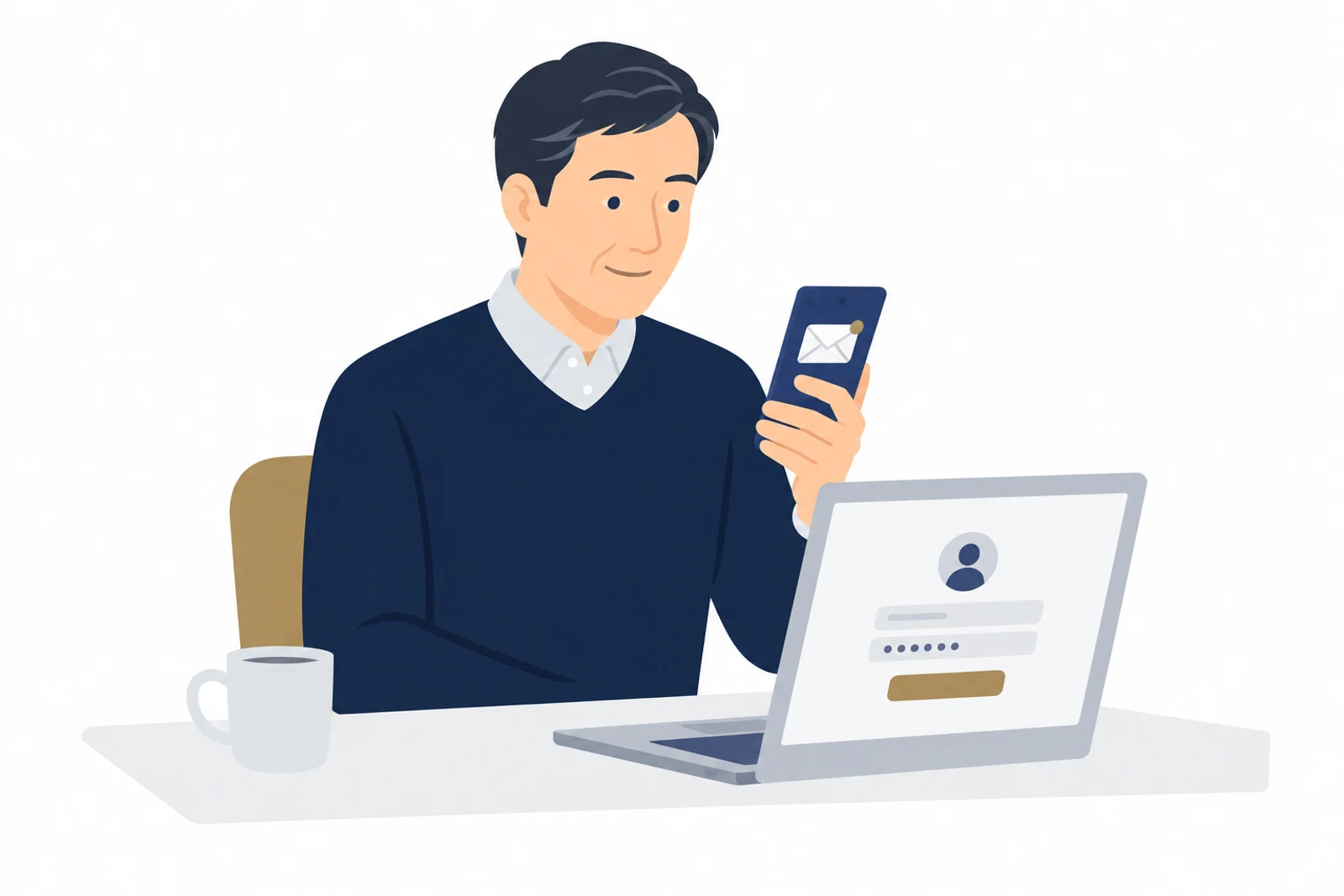
ログイン画面のリンクからパスワードを再設定する
パスワードを忘れたときは、ログイン画面にある「パスワードをお忘れですか ?」のリンクから再設定するのがいちばん手軽です。
公式の資料でも、通常はこのリンクからの再設定がもっとも簡単な方法とされています(出典: WordPress.org「Reset your password」)。
- ログイン画面を開き、「パスワードをお忘れですか ?」を押す
- ユーザー名か、登録してあるメールアドレスを入れて送信する
- 届いたメールのリンクを開き、新しいパスワードを決める
- 新しいパスワードでログインし、パスワードを決まった場所に保管する
再設定のメールが届かないとき
メールが届かない場合は、迷惑メールのフォルダを先に見てください。
公式の資料でも、再設定のメールが迷惑メールに入ることがあると書かれています(出典: WordPress.org「FAQ Troubleshooting」)。
それでも届かないときは、登録してあるメールアドレスがもう使われていないか、サイトからメールを送る仕組みがうまく動いていない可能性があります。
サイトから送るメールの問題は、問い合わせフォームの通知が届かない問題と原因が近いので、WordPressのお問い合わせフォームが届かないときの確かめ方も参考になります。
メールを使わずにパスワードを書き換える方法
メールが使えないときのために、公式の資料ではほかの方法も紹介されています。どれもサーバーの中を直接触る作業なので、操作を誤るとサイトが動かなくなるおそれがあります。作業の前にバックアップがあるかを確かめてください。
| 方法 | 必要なもの | 気をつけること |
|---|---|---|
| phpMyAdminでデータベースを書き換える | サーバーの管理画面とphpMyAdminに入れること | wp_usersの表のuser_passを新しいパスワードにし、関数でMD5を選ぶ |
| FTPでテーマのファイルに1行足す | FTPかサーバーのファイル管理に入れること | ログインできたら、足した行を必ず消す。残すと読み込みのたびにパスワードが変わる |
| WP-CLI(コマンドで操作する道具) | サーバーにコマンドで入れること | ユーザーの番号を確かめてから更新する |
サーバーの管理画面に入れない場合
phpMyAdminもFTPも、レンタルサーバーの管理画面に入れることが前提です。サーバーの契約者が作った会社や前の担当者になっていて、自分では入れない場合は、パスワードの再設定より先に、契約とログイン情報を取り戻す作業が必要になります。この場合の進め方は、後半の「頼んだ方がよい範囲」で説明します。
WordPressにログインできない、リダイレクトでログイン画面に戻されるとき
正しいユーザー名とパスワードを入れたのに、ログイン画面がもう一度表示されてしまう症状です。エラーの文字が出ないことも多く、パスワードが違うのかと迷いやすいところです。
この症状では、パスワードではなく、ブラウザの状態かサイトのアドレスの設定を疑います。
Cookieとキャッシュを消して、別のブラウザでも試す
WordPressはログインした状態をCookie(ブラウザに保存される小さな情報)で覚えています。公式の資料でも、ログインの不具合の対処として、ブラウザのCookieとキャッシュを消すことが挙げられています。
あわせて、パソコンに入れているファイアウォールのソフトがログインを妨げる場合があることも書かれています(出典: WordPress.org「Troubleshoot login issues」)。
手元で確かめる項目
- ブラウザのCookieとキャッシュを消してから、もう一度ログインする
- 別のブラウザか、ブラウザのシークレットウィンドウで試す
- スマホなど別の端末で試す
- 会社のネットワークと自宅のネットワークなど、つなぐ回線を変えて試す
- ブックマークではなく、アドレスを打ち直してログイン画面を開く
別のブラウザや端末ではログインできるなら、原因は手元のブラウザにあります。どの端末でも戻されるなら、サイトの側を確かめます。
サイトのアドレスの設定がずれていないかを確かめる
WordPressには「WordPress アドレス」と「サイトアドレス」という2つのアドレスの設定があります。私たちが相談を受けてきた中では、SSL化(httpsにすること)やサーバーの引っ越しのあとで、この設定が実際に開いているアドレスとずれ、ログインしても戻されるようになった例があります。
たとえば、設定がhttpのままなのにhttpsで開いている、wwwの有無が違う、といった場合です。
管理画面に入れないと、このアドレスを画面から直すことはできません。公式の資料では、wp-config.php(サイトの基本の設定を書いたファイル)にWP_HOMEとWP_SITEURLを書くと、データベースに入っている値より優先されると説明されています。
ただし、書いている間は管理画面の「一般設定」からアドレスを変えられなくなり、行を消すと元の値に戻ります(出典: WordPress Developer Resources「Editing wp-config.php」、WordPress Developer Resources「Migrating WordPress」)。
wp-config.phpを触る前に
wp-config.phpには、データベースにつなぐための情報も書かれています。1文字の誤りでサイト全体が表示されなくなることがあるため、編集する前に元のファイルを手元に保存し、すぐ戻せる状態にしてから作業してください。自信がない場合は、ここから先は頼む範囲と考えてかまいません。
WordPressの管理画面に入れないときは、プラグインを止めて確かめる
ログインはできたのに管理画面が開かない、ログインのボタンを押すとエラーの文字が出る、といった症状では、プラグインやテーマの不具合を疑います。プラグインやPHP(WordPressを動かしている言語)を更新した直後に起きたなら、その更新との相性が原因になっていることが多いです。
管理画面に入れないとプラグインの画面から止めることはできませんが、サーバーの中のフォルダの名前を変えれば止められます。
公式の資料では、FTPかサーバーのファイル管理でwp-contentの中のpluginsフォルダの名前を変えると、すべてのプラグインが止まると説明されています(出典: WordPress Developer Resources「Common WordPress Errors」)。
- FTPかレンタルサーバーのファイル管理で、WordPressのフォルダを開く
- wp-contentの中にあるpluginsフォルダの名前をplugins_oldなどに変える
- ログインできるか、管理画面が開くかを確かめる
- 開いたら、フォルダの名前をpluginsに戻す
- プラグインの画面で1つずつ有効にし、どれを有効にしたときに不具合が出るかを確かめる
名前を戻したあと、プラグインは止まった状態のままになります。全部をまとめて有効にすると、また同じ症状に戻ってしまうので、1つずつ有効にしてください。
画面に「重大なエラーが発生しました」と出ている場合の見分け方はWordPressの「重大なエラーが発生しました」の原因と直し方で、管理画面が真っ白になる場合はWordPressの編集画面が真っ白になるときで説明しています。
プラグインを全部止めても直らないときは、テーマやPHPのバージョン、サーバーの設定に原因があるかもしれません。何が起きているかはエラーの記録から読み取れることが多いので、WordPressのエラーログの見方も合わせて確かめてください。
403や500の番号が出ている場合は、WordPressの403エラーやWordPressの500エラーの確かめ方に進みます。
ログイン画面が404で開かないときの確かめ方
いつも使っていたログイン画面のアドレスを開くと「ページが見つかりません」(404)と出る症状です。WordPressの管理画面にログインできないうえに、404が出るので、サイトが消えたのかと驚く方もいます。けれども、サイトの表側は普通に見られることがほとんどです。
ログイン画面のアドレスを変えるプラグインが入っていないか
よくあるのは、不正なログインを防ぐために、ログイン画面のアドレスを変えるプラグインが入っている場合です。たとえばSiteGuard WP Pluginには、ログインページのアドレスをwp-login.phpから別のアドレスに変える機能があります。
同じ配布ページには、この機能を2つのプラグインで同時に有効にすると、ログイン画面が開かなくなる場合があるという注意も書かれています(出典: WordPress.org日本語「SiteGuard WP Plugin」)。
- 作った会社や前の担当者から、変えたあとのログイン画面のアドレスを聞いていないか、受け取った資料やメールを探す
- サイトに登録しているメールアドレスに、プラグインから変更後のアドレスの知らせが届いていないかを探す
- どうしても分からないときは、上で説明したpluginsフォルダの名前を変える方法でプラグインを止め、通常のwp-login.phpで開けるかを確かめる
プラグインを止めると、不正なログインを防ぐ仕組みも一緒に止まります。ログインできたら、すぐにプラグインを有効に戻し、新しいログイン画面のアドレスを控えておいてください。
ログイン画面のアドレスを変える設定の考え方は、WordPressのセキュリティ対策で説明しています。
そもそも管理画面がどこにあるのか分からない場合は、WordPressの管理画面のアドレスと開き方から確かめてください。
ログイン画面以外のページも404になる場合
ログイン画面だけでなく、ほかのページも見つからないと出る場合は、ログインの問題ではなく、サイト全体の設定やファイルの問題です。この場合の確かめ方はWordPressの404エラーにまとめています。
WordPressにログインできないとき、自分で直す範囲と頼む範囲
ここまでの作業のうち、どこまでを自分でやるかは、サーバーの中に入れるかどうかと、触った場所を元に戻せるかどうかで決めます。ブラウザの中で済む作業は自分で、サーバーのファイルやデータベースに触る作業は、慣れていなければ頼む、と分けると失敗が少なくなります。
自分で直せる範囲
- ログイン画面のリンクからのパスワードの再設定
- Cookieとキャッシュの削除、別のブラウザでの確認
- 受け取った資料からログイン画面のアドレスを探す
頼んだ方がよい範囲
- phpMyAdminでのパスワードの書き換え
- wp-config.phpへのアドレスの書き込み
- プラグインやテーマ、PHPの不具合の原因探し
- サーバーやドメインのログイン情報が分からないとき
左側はブラウザやログイン画面の中で済む作業です。右側はサーバーの中を触るため、誤るとサイト全体に影響が出ます。
頼んだ方がよい条件
- レンタルサーバーの管理画面に入るための情報が手元にない
- バックアップがあるかどうか分からない
- プラグインやPHPの更新のあとに起き、何が変わったのか分からない
- 問い合わせや予約をサイトで受けていて、管理画面に入れない間も困ることが続く
- 作業の途中で、表側のサイトまで表示されなくなった
ログイン情報そのものが分からず、作った会社とも連絡が取れない場合は、パスワードを直す前に、サーバーとドメインと管理画面の3つの鍵を取り戻す作業が先です。
進め方は連絡が取れない制作会社のホームページを更新する手順にまとめています。
頼むときの費用の考え方は、ホームページの修正費用とWordPressの保守費用の相場で説明しています。
頼むときは、どの画面でどんな表示が出るか、いつから起きたか、直前に何を更新したか、ここまでに自分で試したこと、を短くまとめて伝えてください。
PHPの更新のあとに起きた不具合であれば、PHPアップデートとWordPressの不具合の復旧の依頼を受けている会社に相談すると、原因探しから任せられます。
ログインできない状態をくり返さないための備え
ログインの問題は、一度直しても、同じ準備不足のままだと何年かしてまた起きます。作る側として見てきた中では、ログインそのものより、ログイン情報の保管場所や、登録しているメールアドレスが古いままになっていることが、直すのに時間がかかる原因になりがちです。

ふだんから整えておくこと
- 管理画面、レンタルサーバー、ドメインのログイン情報を、決まった場所に保管する
- WordPressに登録しているメールアドレスが、いまも受け取れるアドレスかを確かめる
- ログイン画面のアドレスを変えている場合は、変えたあとのアドレスも一緒に控える
- 管理者の権限を持つアカウントを、担当者以外にもう1つ用意しておく
- バックアップを取っているか、誰がどこに取っているかを確かめる
- プラグインやPHPを更新する前に、バックアップがあることを確かめる
管理者のアカウントやメールアドレスを入れ替えるときの手順はWordPressの管理者の変更で、バックアップの取り方はWordPressのバックアップの取り方で説明しています。
担当者が1人だけでログイン情報を抱えていると、その人が休んだり辞めたりしたときにも同じ問題が起きます。
WordPressにログインできないときに進める順番
最後に、ログインできないときの動き方を短くまとめます。
- 画面に出ている表示を写真に撮り、いつから起きたか、直前に何を更新したかを書き留める
- パスワードが違うと言われるなら、ログイン画面のリンクから再設定する
- ログインしても戻されるなら、Cookieとキャッシュを消し、別のブラウザや端末で試す
- 管理画面が開かないなら、pluginsフォルダの名前を変えてプラグインを止めて確かめる
- ログイン画面が404なら、ログイン画面のアドレスを変えるプラグインと、変えたあとのアドレスを探す
- サーバーの中を触る自信がない、ログイン情報そのものが分からないときは、試したことをまとめて相談する
あわてて何でも試すと、元の原因に新しい問題が重なり、直すのに時間がかかります。手元で確かめられることから順に進め、サーバーの中に触る手前で一度立ち止まってください。
ログインできたら、保管場所とバックアップを整えておくと、次に困ったときに慌てずに済みます。
upariaでは、WordPressにログインできない、PHPの更新のあとに管理画面が開かない、といったご相談を、原因の切り分けからお受けしています。
ログイン情報が分からない場合の引き継ぎも含めて、どこから手をつければよいかをPHPアップデートとWordPressの不具合の復旧の依頼でご確認いただけます。
よくある質問
WordPressに何回もログインに失敗すると、ロックされてしまいますか?
ログインを守るプラグインを入れている場合は、ロックされることがあります。たとえばSiteGuard WP Pluginの配布ページには、ログインに続けて失敗すると、その接続元を一時的にロックする機能があると書かれています。時間をおいてから試すか、入っているプラグインの説明で解除の方法を確かめてください。
ユーザー名を忘れてしまいました。どうすればよいですか?
ログイン画面の「パスワードをお忘れですか ?」では、ユーザー名の代わりに登録してあるメールアドレスを入れても再設定のメールを受け取れます。メールアドレスも分からない場合は、サーバーのデータベースでユーザーの一覧を確かめる作業になるため、作った会社や保守をしている会社に相談してください。
スマホからはログインできるのに、パソコンからだけログインできません。
端末によって結果が違うときは、サイトではなく、ログインできない側のブラウザに原因があることが多いです。そのブラウザのCookieとキャッシュを消す、別のブラウザで試す、パソコンのセキュリティソフトの設定を見直す、の順に確かめてください。
functions.phpにパスワードを書く方法を使ったあと、何をすればよいですか?
ログインできたら、すぐに書き足した1行を消してください。公式の資料では、消さずに残すとページを読み込むたびにパスワードが設定し直されると注意されています。消したあとは、管理画面のユーザーの設定から、改めて強いパスワードに変えておくと安心です。
ログインできない間、サイトの表側も見られなくなっていますか?
ログインの問題だけなら、多くの場合、お客様が見る表側のページはふだんどおり表示されています。念のため、スマホなど別の端末でトップページや問い合わせのページが開けるかを確かめてください。表側も開かない場合は、ログインではなくサイト全体の不具合として扱います。