
この記事でわかること
- 制作会社と連絡取れないときに、更新でまず困ること
- ドメイン、サーバー、WordPressの管理者の調べ方
- WordPressのログイン情報がわからないときの取り戻し方
- PHPとプラグインの更新を止めずに進める順番
- 自分で引き継ぐか、別の会社に頼むかの判断基準
ホームページの制作会社と連絡取れないまま更新が必要になったら、まず「ドメイン」「サーバー」「WordPressの管理画面」の3つの鍵が誰の名義で、どこにあるかを確かめます。この3つを取り戻せば、PHPやWordPressの更新は、自分たちか別の会社で引き継げます。反対に、鍵が分からないまま触ると、表示が崩れたときに元へ戻せません。この記事では、管理者の調べ方、ログイン情報の取り戻し方、更新を止めずに進める順番、引き継ぎで準備するもの、自分で進める場合と頼む場合の比べ方を順にまとめます。
制作会社と連絡取れない時の更新で、まず起きる困りごと
作った会社にメールしても返事がない、電話もつながらない。そんな状態でも、ホームページはしばらく表示され続けます。困るのは、何かを直したい、変えたいと思ったときです。
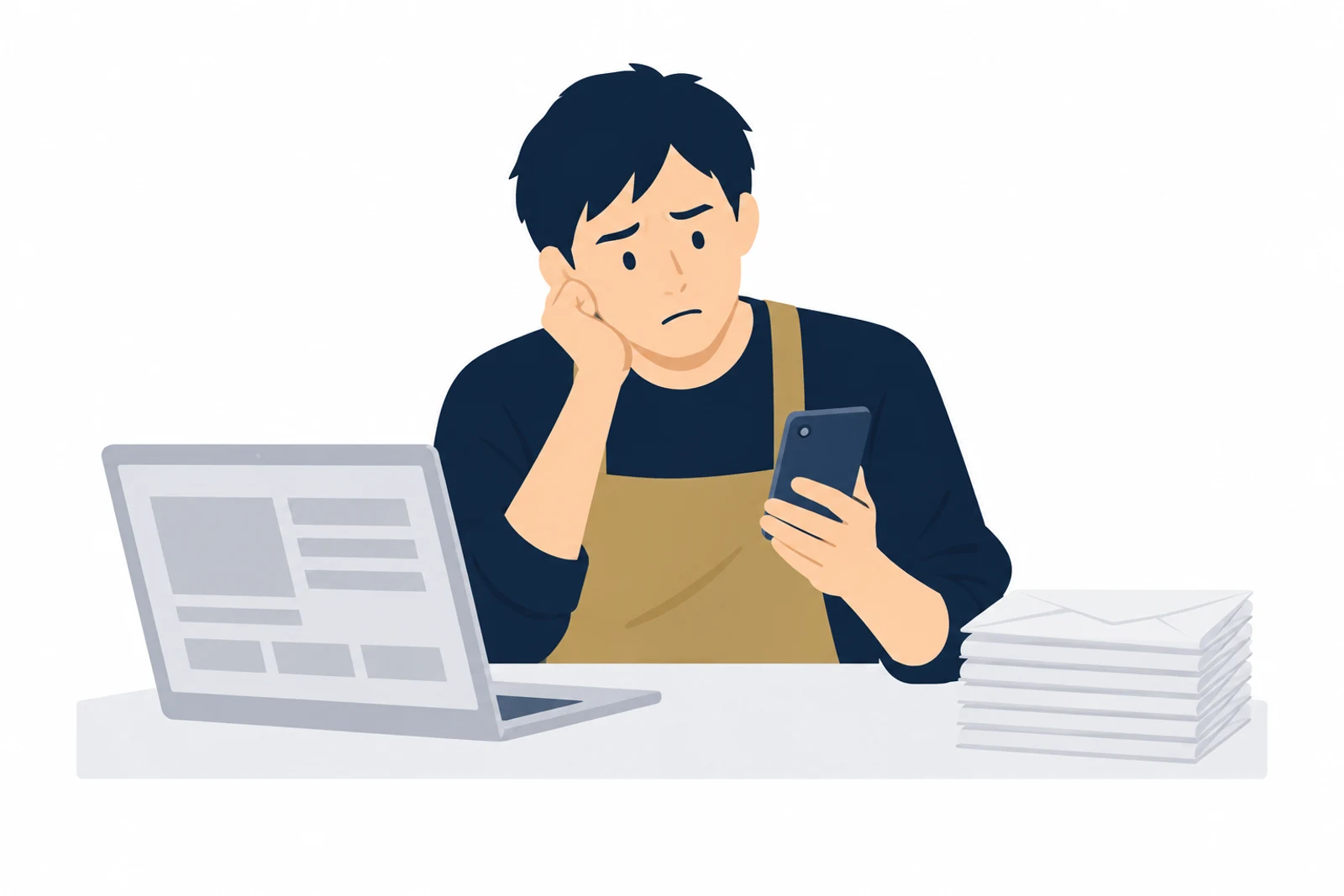
引き継ぎの相談でよく聞く困りごとは、次のようなものです。どれも、制作会社がいれば一言頼めば済んでいた作業です。
- 営業時間や料金を直したいのに、管理画面に入れない
- サーバー会社から「PHPのバージョンを上げてください」という案内が届いたが、誰が対応するのか分からない
- WordPressの管理画面に更新のお知らせが並んでいるが、押してよいのか判断できない
- サーバーやドメインの請求がどこから来ているのか分からない
- 表示が崩れた、エラーが出た、という状態を直せる人がいない
制作会社と連絡が取れないこと自体への対処、たとえばドメインを失わないための手順や、倒産していた場合の確かめ方は、ホームページの制作会社と連絡取れないときの対処法にまとめています。この記事では、その先の「更新を誰がどう続けるか」に絞って説明します。
更新に必要な3つの鍵
サイトの更新を続けるには、3つの入り口に入れる必要があります。それぞれ役割が違い、持ち主が別々のこともあります。
| 鍵 | 何に使うか | 持っていないと困ること |
|---|---|---|
| ドメイン | サイトの住所。メールアドレスにも使う | 期限が切れると、サイトとメールが止まる |
| サーバー | サイトのファイルとデータの置き場。PHPの版もここで変える | PHPの更新やバックアップができない |
| WordPressの管理画面 | 文章や写真、プラグインの更新 | サイトの中身を直せない |
慌てて作り直す前に
連絡が取れないからといって、すぐに作り直す必要はありません。3つの鍵が戻れば、今のサイトのまま更新を続けられることも多いからです。作り直すかどうかは、鍵の状況を確かめてから決めても遅くありません。
ホームページの管理者がわからないときの調べ方
「管理者」と一口に言っても、ドメインの登録者、サーバーの契約者、WordPressの管理者は別々のことがあります。制作会社が3つともまとめて持っている場合もあれば、ドメインだけお客様の名義で、サーバーは制作会社の契約という場合もあります。まずは手元の資料から探します。
管理者を探すために手元で確かめるもの
- 制作を頼んだときの契約書、見積書、納品書
- 制作会社から届いた「公開のお知らせ」や「アカウント情報」のメール
- サーバー会社やドメイン会社から届いた請求書、更新のお知らせメール
- クレジットカードや口座の明細に出ている、サーバー会社やドメイン会社の名前
- 社内のパソコンやノートに残っている、IDとパスワードの控え
請求の流れから契約者を見分ける
自社の口座やカードからサーバー会社に直接払っているなら、契約者は自社である見込みが高くなります。制作会社に「保守費」「サーバー代」としてまとめて払っていた場合は、制作会社がサーバーを契約していて、自社名義の契約は無いことがよくあります。
請求書やメールが見つからないときは、経理の担当者や、サイトを作った当時の担当者にも聞いてみてください。作った当時のやり取りが、別の人のメールに残っていることがあります。
WHOISでドメインの登録情報を見る
ドメインの登録情報は、WHOIS(ドメインの登録者などを調べられる仕組み)で確かめられます。「.jp」で終わるドメインはJPRSのWHOIS、「.com」などはICANNの検索ページで、どのドメイン会社(登録事業者)で管理されているかが分かります(出典: JPRS「JPRS WHOIS」、ICANN「ICANN Lookup」)。登録者の名前は、公開代行(登録事業者の情報を代わりに出すサービス)で隠れていることもあります。
自社の名前が登録者として出ていれば、ドメイン会社に問い合わせてログイン情報を取り戻せる見込みがあります。制作会社の名前になっている場合の手続きは登録事業者ごとに違うため、その会社の案内を確かめてください。ドメインの仕組みはホームページのドメインの取り方と管理で説明しています。
サーバーとドメインの契約名義を確かめる手順
管理者の見当がついたら、契約の名義と期限を確かめます。ここが分かると、次に誰へ何を頼めばよいかが決まります。
- STEP01資料を集める契約書、請求書、メール
- STEP02登録先を調べるWHOISでドメイン会社を見る
- STEP03各社に問い合わせる契約者と手続きの方法を聞く
- STEP04表に書き残す名義、ログイン先、期限
手元の資料で会社の名前を絞り込んでから問い合わせると、手続きが早く進みます。
- 集めた請求書やメールから、サーバー会社とドメイン会社の名前を書き出す
- 各社のサポート窓口に、自社がそのサイトの持ち主であることを伝え、契約者が誰か、どう手続きできるかを聞く
- 自社名義なら、ログインIDの再発行やパスワードの再設定を頼む(本人確認の書類を求められることがあります)
- 制作会社名義なら、名義を移す手続きや、サイトを別のサーバーへ移す方法を聞く
- 分かった名義、ログイン先、契約の期限を1枚の表に書き残す
期限が近いものから先に
ドメインやサーバーの契約が切れると、サイトもメールも止まります。調べている途中で期限が近いと分かったら、名義の整理より先に、期限を延ばす手続きを優先してください。延ばし方は、契約している会社の案内で確かめます。
| 分かったこと | 次の動き |
|---|---|
| サーバーもドメインも自社名義 | ログイン情報を取り戻せば、そのまま更新を引き継げる |
| ドメインは自社、サーバーは制作会社 | 自社で契約したサーバーへサイトを移し、ドメインの向き先を変える |
| どちらも制作会社名義 | 名義を移す手続きを各社に相談する。難しければ作り直しも比べる |
サーバーが制作会社名義のままで、その会社の支払いが止まっている場合は、ある日突然サイトが表示されなくなることがあります。サイトのファイルとデータを手元に写しておけるなら、名義の手続きを待たずに先にバックアップを取っておくと安心です。
WordPressのログイン情報がわからないときの取り戻し方
サーバーに入れるようになっても、WordPressの管理画面に入れなければ中身は直せません。ログイン情報が分からないときは、易しい方法から順に試します。
ログイン画面からパスワードを再設定する
WordPressのログイン画面には「パスワードをお忘れですか?」というリンクがあり、ユーザー名か登録メールアドレスを入れると、再設定用のメールが届きます(出典: WordPress.org「Reset your password」)。ログイン画面は、多くの場合サイトのアドレスの後ろに「/wp-admin」を付けると開けますが、セキュリティのために場所を変えていることもあります。
登録メールアドレスが制作会社のものだったら
管理者のメールアドレスが制作会社の担当者のものだと、再設定のメールは自社に届きません。この場合は、サーバーの管理画面からデータベース(サイトの文章や設定がしまわれている場所)を操作して、メールアドレスやパスワードを書き換える方法があります。サーバー会社によっては、WordPressの管理者の情報を変える機能を用意しています。
データベースの操作は、1か所を書き間違えるとサイトが表示されなくなることがあります。操作の前にバックアップを取り、手順に不安があれば、ここから先は人に頼んだ方が安全です。
| 方法 | 使える場面 | 気をつけること |
|---|---|---|
| ログイン画面から再設定 | 登録メールアドレスに自社で届く | 迷惑メールに入っていないかも見る |
| サーバー会社の機能で変更 | サーバーに入れて、その機能がある | 使い方はサーバー会社の案内で確かめる |
| データベースを直接書き換え | 上の2つが使えない | 先にバックアップを取る。不安なら頼む |
管理画面に入れたら最初にやること
- 管理者のメールアドレスを、自社で受け取れるものに変える
- パスワードを新しくして、社内での保管場所を決める
- 制作会社の担当者など、使っていない管理者ユーザーを確かめ、削除するか権限を下げるかを決める
- サイト全体のバックアップを取る
制作会社と連絡取れない間の更新作業、PHPとプラグインの順番
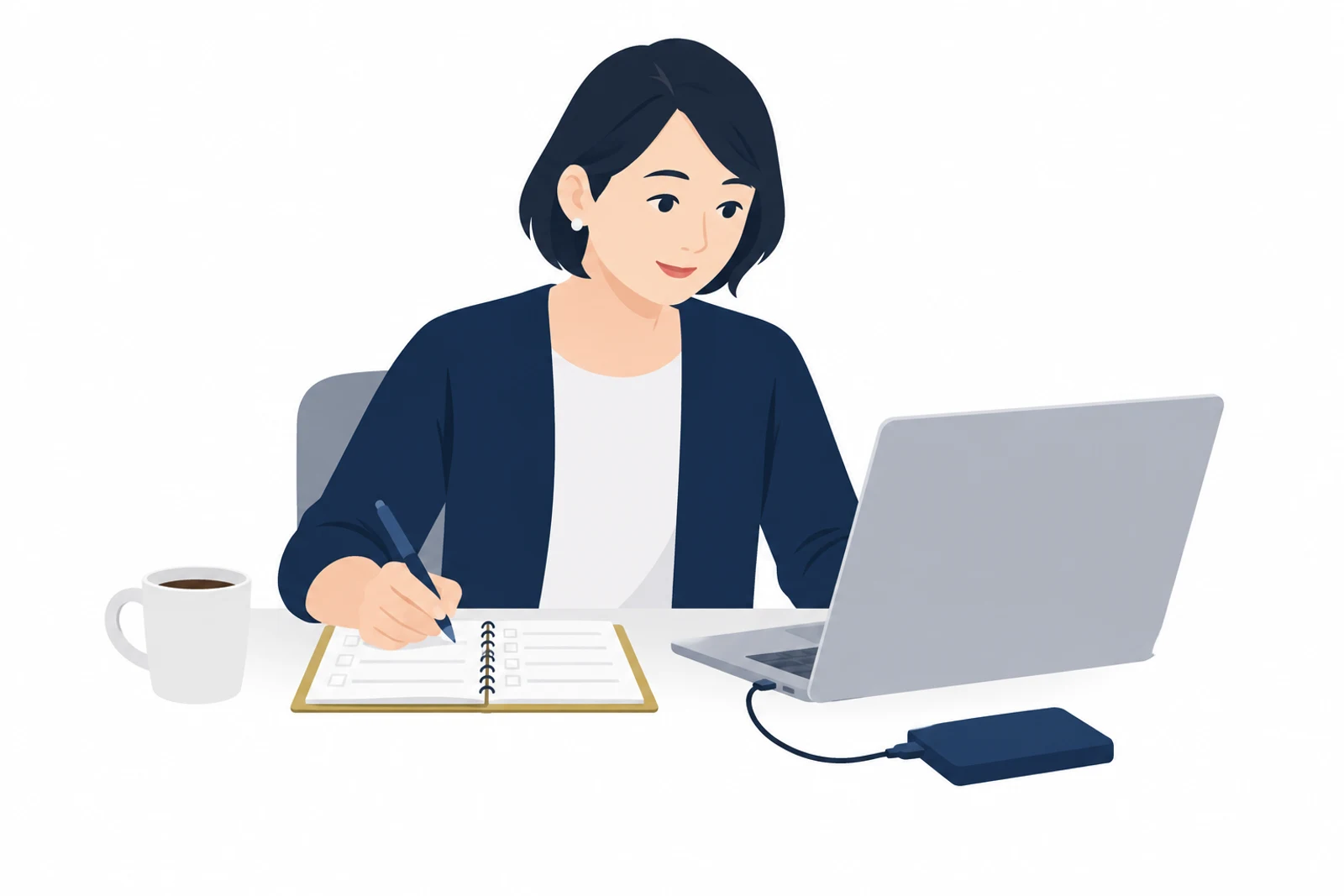
鍵が戻ったら、止まっていた更新を進めます。ただし、何年も手を入れていないサイトで、いきなり全部を新しくすると、どこで表示が崩れたのか分からなくなります。一つずつ、確かめながら進めるのが安全です。
PHP(WordPressを動かしているプログラムの言語)には、開発元が直しを出す期間が版ごとに決まっていて、期間を過ぎた版には安全上の直しが出なくなります(出典: PHP「Supported Versions」。各版の期間は公式サイトで確認)。サーバー会社から版を上げるよう案内が届くのは、このためです。
- サイト全体のバックアップを取る(ファイルとデータベースの両方)
- WordPress本体、テーマ、プラグインの今の版を書き出す
- 更新が止まっているプラグインやテーマを探し、新しいPHPで動くかを確かめる
- できれば検証環境(本番と別に試すための複製)で、PHPの版を上げて表示を確かめる
- 本番では、プラグイン、テーマ、WordPress本体、PHPを一つずつ上げ、そのつど表示と問い合わせフォームを確かめる
PHPの版の変え方はサーバー会社ごとに設定の場所が違うので、レンタルサーバーのPHPバージョン変更の手順を参考にしてください。プラグインが新しいPHPに対応しているかの確かめ方はプラグインのPHP 8対応確認、脆弱性への対応の全体はPHPの脆弱性にWordPressで対応する手順にまとめています。
画面が真っ白になったら
更新のあとに画面が真っ白になったり、「重大なエラーが発生しました」と出たりしたら、慌てずに直前の操作を元に戻します。戻し方はPHPを更新して真っ白になったときの戻し方と、WordPressの「重大なエラーが発生しました」の直し方で説明しています。
制作会社が独自に作り込んだテーマや、今は配布が止まっているプラグインが使われていると、新しいPHPで動かないことがあります。この場合は、代わりのプラグインを探すか、その部分を作り直すかを決める必要があり、ここが引き継ぎでいちばん手間のかかるところです。
ホームページの引き継ぎを自分で進める場合と頼む場合
鍵を取り戻したあと、更新を自分たちで続けるか、別の会社に頼むかを決めます。どちらにも向き不向きがあるので、並べて比べてみてください。
自分で引き継ぐ
- サーバー代とドメイン代が中心で済む
- 直したいときにすぐ直せる
- 調べながら進める時間がかかる
- 表示が崩れたら自分で原因を探す
別の会社に頼む
- PHPの更新や復旧まで任せられる
- 状況の説明と確認の時間で済む
- 作業の費用や月々の保守費がかかる
- 直したいときは頼む手間がかかる
文章や写真の差し替えは自分で続けやすく、PHPの更新やエラーの対応は頼むと止めずに済みます。
| 比べること | 自分で引き継ぐ | 別の会社に頼む |
|---|---|---|
| 出ていくお金 | サーバー代とドメイン代が中心 | 作業の費用か、月々の保守費がかかる |
| かかる時間 | 調べながら進める時間 | 状況の説明と確認の時間 |
| 不具合が出たとき | 自分で原因を探して戻す | 頼んだ会社が原因を探して戻す |
| 向いている状況 | 文章や写真の差し替えが中心で、WordPressに慣れた人がいる | PHPの更新やエラーの対応が控えていて、詳しい人が社内にいない |
文章や写真の差し替えだけなら、管理画面に入れれば自分で続けられることが多くあります。更新の進め方の全体は、自分でやる範囲と任せる範囲の線引きとしてホームページ更新の方法で説明しています。管理画面で更新ボタンが押せない、反映されないといった症状はホームページを更新できない原因が参考になります。
一方、PHPの版を上げる作業や、エラーが出たときの復旧は、一度つまずくとサイトが止まったままになります。ふだんの更新は自分で、PHPの更新のような節目の作業だけ頼む、という分け方もできます。
ホームページの引き継ぎで準備するものと新しい依頼先への伝え方
別の会社に頼むと決めたら、次のものをそろえておくと、見積もりと作業が早く進みます。全部そろっていなくても相談はできますが、分かっている範囲を書き出しておくと話が早くなります。
引き継ぎで準備するもの
- サイトのアドレス
- ドメイン会社の名前と、ログイン情報(分かる範囲)
- サーバー会社の名前と、ログイン情報(分かる範囲)
- WordPressの管理画面のアドレスと、ログイン情報
- 制作時の契約書、見積書、納品書
- 困っていること(PHPの案内が来た、エラーが出る、直したい箇所など)
- 予算と、いつごろまでに直したいか
新しい依頼先に伝えること
- いつごろ作ったサイトか、作った会社と連絡が取れなくなった経緯
- 3つの鍵のうち、どれが分かっていて、どれが分からないか
- 自分で何を試したか(パスワードの再設定、プラグインの更新など)
- これからも更新を頼みたいのか、今回の直しだけなのか
自分で試したことを伝えるのは、言いにくくても大切です。どのプラグインを上げたか、PHPの版を変えたかが分かると、原因を探す時間が短くなります。
引き継ぎの見積もりでは、作業の範囲と、作業後にサイトのデータやログイン情報を誰が持つかを先に決めておくと、あとで揉めません。契約で決めておく項目はホームページ制作のトラブルと契約書で決めておくことが参考になります。
ログイン情報の渡し方
パスワードをメールの本文にそのまま書いて送るのは避け、依頼先と渡し方を相談してください。引き継ぎが終わったら、渡したパスワードを変えておくと安心です。同じことを二度くり返さないよう、新しい依頼先との契約でも、ドメインとサーバーの名義を自社に置けるかを確かめておきます。
引き継ぎを頼んだ方がよい条件と費用の考え方
次のどれかに当てはまるなら、自分で進めるより頼んだ方が早く、サイトを止めずに済みます。
引き継ぎを頼んだ方がよい条件
- サーバー会社からPHPの版を上げる案内が来ていて、期限が迫っている
- 管理者のメールアドレスが制作会社のもので、データベースを触る必要がある
- 何年も更新していないプラグインや、配布が止まったプラグインが多い
- エラーが出ていて、問い合わせフォームが動いているかも分からない
- 社内にWordPressの管理画面を触ったことがある人がいない
費用は、鍵がどこまで分かっているか、プラグインの数、PHPの版をどこまで上げるか、作り込まれた部分の直しが要るかで変わります。サイトを作るときの費用の決まり方はホームページ制作の費用相場で説明しています。
PHPの更新とエラーの復旧をまとめて頼む場合は、PHPアップデートの依頼の内容をご覧ください。文章の直しなど、ふだんの更新を続けて頼みたい場合はホームページ更新代行が当たります。
作り直すなら名義を自社に置く
テーマやプラグインが古すぎて、直すより作り直した方が早い場合もあります。uparia の月額プランは制作費0円、月額2,980円からで、最低契約期間は12か月です。ドメインは最初からお客様の名義で取り、24か月続けたらサイトのデータとドメインの管理を無料でお渡しします。途中でやめてもサイトとドメインは持っていけます(移管料は式で決まります)。
| プラン | 月額 | 24か月続けて自分のものになるまでの総額 |
|---|---|---|
| ライト(1ページ) | 2,980円 | 71,520円 |
| スタンダード(10ページまで) | 4,980円 | 119,520円 |
| プレミアム(30ページまで) | 14,800円 | 355,200円 |
連絡取れない制作会社を待たずに、更新を再開するまでの流れ
ここまでの内容を、手を付ける順番に並べ直します。上から一つずつ進めれば、制作会社からの返事を待たなくても、更新を再開するところまでたどり着けます。

- 契約書や請求書から、サーバー会社とドメイン会社の名前を探す
- WHOISでドメインの登録先を確かめ、期限が近ければ先に延ばす
- 各社に問い合わせて、名義とログイン情報を取り戻す
- WordPressの管理者のメールアドレスを自社のものに変え、パスワードを新しくする
- サイト全体のバックアップを取る
- 自分で更新を続けるか、別の会社に頼むかを決め、PHPとプラグインを順に上げる
いちばん避けたいのは、返事を待っているうちにドメインやサーバーの期限が切れることと、PHPの古い版のまま何年も放っておくことです。どちらも、気づいたときには取り返しがつきにくくなります。返事が来たら確かめればよいので、待っている間にも手元でできることから進めてください。
uparia では、制作会社と連絡が取れなくなったサイトの状態の確認から、PHPとWordPressの更新、エラーの復旧までをお手伝いしています。分かっている範囲の情報だけで構いませんので、無料相談からご連絡ください。料金と進め方は資料請求でもご確認いただけます。
よくある質問
制作会社が倒産していたら、ホームページはすぐに消えますか?
サーバーやドメインの契約が続いている間は、表示され続けることが多くあります。ただし、制作会社が契約者で支払いが止まれば、契約の期限が来たところで止まります。契約者と期限を先に確かめ、期限が近ければ延ばす手続きを優先してください。
ドメインが制作会社の名義のままでも、更新を頼めますか?
サーバーとWordPressの管理画面に入れれば、サイトの中身の更新は頼めます。ただし、ドメインの期限や設定は名義のある側でしか管理できません。更新を頼むのと並行して、名義を自社に移す手続きをドメイン会社に相談しておくと安心です。
連絡が取れない制作会社への保守費は、止めてもよいですか?
止める前に契約書で解約の決まりを確かめてください。保守費にサーバー代やドメイン代が含まれていると、支払いを止めた結果サイトが止まることがあります。何に払っているのかを確かめ、サーバーとドメインを自社で持つ準備ができてから止めるのが安全です。
WordPressではないサイトでも引き継げますか?
HTMLで作られたサイトなら、サーバーに入れればファイルを直接直せるので引き継げます。制作会社が独自に作った更新の仕組みを使っている場合は、その会社のサーバーでしか動かないこともあります。その場合は、今のサイトを直すか作り直すかを比べて決めます。
引き継ぎにはどのくらい時間がかかりますか?
鍵がどこまで分かっているかで大きく変わります。ログイン情報がそろっていれば、状況の確認から作業に入るまでは短く済みます。名義を移す手続きが必要な場合は、ドメイン会社やサーバー会社の手続きを待つ時間がかかるため、状況を見てから見積もります。