この記事でわかること
- WordPressの編集画面が真っ白になる仕組みと主な原因
- 管理画面全体か編集画面だけかで原因を見分ける方法
- 固定ページの編集が真っ白になるときに疑うところ
- 自分で試せる5つの直し方と、エラーの記録の見方
- ログイン画面が真っ白なときの確かめ方と、頼む目安
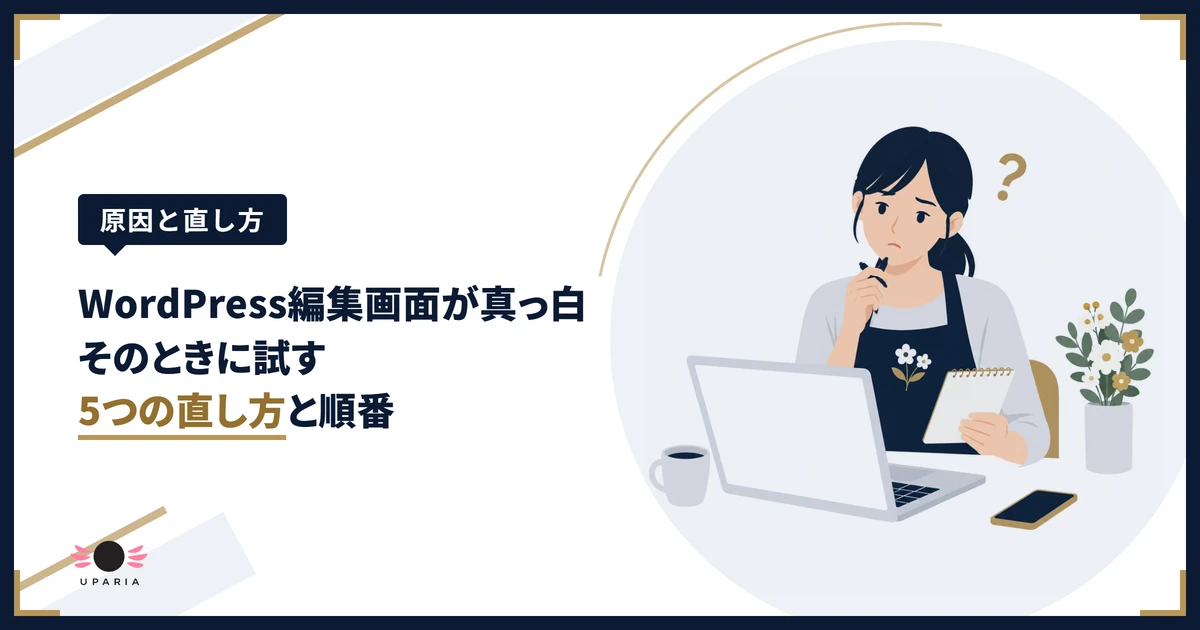
WordPressの編集画面が真っ白になるのは、編集画面を作るサーバー側の処理か、ブラウザの中で画面を組み立てる処理のどちらかが途中で止まっているためです。表のサイトがいつもどおり見えているなら、問題はサイト全体ではなく管理用の画面の側で起きています。
直すときは、ブラウザ、拡張機能、プラグイン、テーマの順に切り分け、それでも分からなければエラーの記録を見ます。この記事では、固定ページの編集・管理画面・ログイン画面の症状別に、原因の見分け方と直し方、頼んだ方がよい範囲を説明します。
WordPressの編集画面が真っ白になるのは、仕組みのどこかが止まっているため
表のサイトは開けるのに、記事や固定ページの編集画面を開くと白い画面だけが出る。この症状は、サイトそのものではなく、管理用の画面を表示する仕組みのどこかで処理が止まっているときに起きます。何も表示されないので慌てますが、原因の場所はある程度しぼり込めます。
WordPressの編集画面(ブロックエディター)は、サーバーから送られてきた部品を、ブラウザの中でJavaScriptというプログラムが組み立てて表示しています。
サーバー側でWordPressを動かすPHPの処理が止まっても、ブラウザ側でJavaScriptの読み込みが失敗しても、画面は白いまま残ります。止まっている場所ごとに、主な原因を並べると次のようになります。
| 止まっている場所 | 主な原因 | よくある見え方 |
|---|---|---|
| ブラウザ側 | ブラウザの拡張機能、古いキャッシュ、JavaScriptの読み込みの失敗 | 編集画面だけが白く、別のブラウザなら開けることがある |
| サーバー側(PHP) | プラグインやテーマの不具合、使えるメモリの不足 | ダッシュボードなど管理画面全体が白い |
| 通信の途中 | サーバーのセキュリティ機能、セキュリティ系のプラグイン | 編集画面の枠は出るのに中が白い、保存で止まる |
この記事は、表のサイトは見えていて、管理用の画面だけが白い場合を扱います。PHPのバージョンを上げた直後に表のサイトまで真っ白になった場合は、PHPを更新して真っ白になったときの戻し方を先に見てください。
白い画面ではなく「このサイトで重大なエラーが発生しました」と文字が出る場合は、「重大なエラーが発生しました」の原因と直し方が近い内容です。
WordPressの管理画面が真っ白なのか、編集画面だけなのかを見分ける
直し方を試す前に、どこまでが白いのかを確かめます。管理画面全体が白いのか、編集画面だけが白いのかで、疑う場所が変わるからです。次の5つを、上から順に見ていきます。
- 表のサイトは開けるか開けなければサイト全体の問題として考える
- ダッシュボードは開けるか開けなければ管理画面全体が止まっている
- 投稿と固定ページのどちらも白いか片方だけなら、そのページで使う部品を疑う
- 別のブラウザで開けるか開けるならブラウザ側の原因が近い
- 直前に何を変えたかプラグインやテーマの更新、サーバーの設定変更
白い範囲と直前の変更が分かると、ブラウザ側かサーバー側かの見当がつきます。
管理画面全体が真っ白なら、サーバー側を疑う
ダッシュボードも設定の画面も白いときは、WordPressが管理画面を作る途中でPHPの処理が止まっていると考えます。プラグインやテーマの不具合、メモリの不足が主な原因です。
この場合は管理画面から操作できないため、サーバーのファイルを直接さわる手順が必要になります。
編集画面だけが真っ白なら、ブラウザと読み込みを疑う
ダッシュボードやプラグインの一覧は開けるのに、投稿や固定ページの編集画面だけが白いときは、ブラウザの中で編集画面を組み立てる段階で止まっていることが多くあります。ブラウザの拡張機能や古いキャッシュ、編集画面に部品を足すプラグインが関わっていないかを確かめます。
直前に変えたことを書き出しておく
白くなる直前に何をしたかを思い出すと、原因の見当をつけやすくなります。自分では何もしていなくても、自動更新やサーバー会社の設定変更で中身が変わっていることがあります。
- プラグインを入れた、または更新した
- テーマを更新した、テーマのファイルを編集した
- WordPress本体が自動で更新された
- サーバーの管理画面でPHPのバージョンや設定を変えた
- サーバー会社からセキュリティ設定の変更の案内が届いていた
WordPressの固定ページの編集が真っ白になる主な原因
投稿の編集は開けるのに固定ページだけが白い、あるいはトップページなど特定の固定ページだけが白い、という相談はよくあります。固定ページは、ページビルダーやテーマ独自のブロック、フォームや地図の埋め込みなど、投稿より多くの部品を使っていることが多いためです。疑うところは次の4つです。
ブロックエディターの読み込みが途中で止まっている
ブロックエディターは、たくさんのJavaScriptのファイルを読み込んで動きます。どれか1つでも読み込みに失敗すると、画面が組み立てられずに白いまま止まります。
ブラウザに残った古いファイルや、広告を消す拡張機能がファイルの読み込みを止めていることがあります。
プラグインやテーマが編集画面とぶつかっている
ページビルダー、SEO系、フォーム、独自のブロックを足すプラグインは、編集画面に自分の部品を差し込みます。WordPress本体やほかのプラグインだけが更新されて、部品どうしがうまくかみ合わなくなると、編集画面が開かなくなることがあります。
そのプラグインのブロックを使っている固定ページだけが白い場合は、この原因が近いと考えます。
管理画面で使えるメモリが足りない
ブロックがたくさん並んだ長い固定ページを開くと、サーバー側で使うメモリが増えます。
WordPressの公式の資料では、メモリの上限はwp-config.phpのWP_MEMORY_LIMITで設定でき、管理画面ではWP_MAX_MEMORY_LIMITで別の上限を決められると説明されています(出典: WordPress.org『Editing wp-config.php』、2026年11月に確認)。
ただし、サーバー会社が決めている上限を超えては増やせないため、サーバー側の設定もあわせて見ます。
サーバーのセキュリティ機能が通信を止めている
レンタルサーバーには、怪しい通信を自動で止めるセキュリティ機能(WAFと呼ばれます)が付いていることがあります。編集画面はページの中身をサーバーとやり取りしながら動くため、本文に入れたコードや埋め込みが怪しい通信と判断されて止められ、画面が白くなったり保存で止まったりすることがあります。
サーバーの管理画面にあるWAFの記録に、編集した時間の記録が残っていないかを確かめます。
1つのページだけ白いときは、そのページの中身を見る
ほかの固定ページは開けて1ページだけが白いときは、そのページに入れた埋め込みや特定のブロックが原因のことがあります。同じブロックを使っている別のページも白いかを見比べると、原因の部品をしぼり込めます。画面は開くのにレイアウトが崩れている場合は、WordPressの表示崩れの直し方が近い内容です。
WordPressの編集画面が真っ白なときに自分で試す5つの直し方
ここからは、自分で試せる直し方を、手軽でサイトへの影響が小さい順に並べます。プラグインやテーマを切り替える前に、サーバーの管理画面などでバックアップを取っておきます。
取り方はWordPressのバックアップの取り方にまとめています。
- 1ブラウザを変える別のブラウザやキャッシュを消した状態で開く
- 2拡張機能を止める広告を消す機能などを外して開く
- 3プラグインを止めるすべて止めてから1つずつ戻す
- 4テーマを切り替える標準のテーマで開けるかを見る
- 5クラシックエディター直るまでの間、別の編集画面で更新する
ブラウザ側から始めて、サーバー側へと進みます。どの段で直ったかが、そのまま原因の手がかりになります。
ブラウザを変えて開き、キャッシュを消す
まず、いつもと違うブラウザ(Chromeを使っているならEdgeやFirefoxなど)か、シークレットウィンドウで編集画面を開きます。それで開けるなら、いつものブラウザに残った古いファイルが原因です。
ブラウザの設定から、閲覧履歴のうちキャッシュされた画像とファイルを消してから開き直します。サイトにキャッシュ系のプラグインを入れている場合は、そのプラグインのキャッシュも消しておきます。
ブラウザの拡張機能を止めて開き直す
広告を消す拡張機能、翻訳、パスワード管理などの拡張機能が、編集画面の読み込みを止めることがあります。シークレットウィンドウでは多くの拡張機能が止まるため、シークレットウィンドウで開けた場合は、拡張機能を1つずつ止めて原因を探します。
プラグインを1つずつ止めて原因を探す
WordPressの公式の資料では、画面が真っ白になったときは、管理画面に入れるならプラグインをすべて無効にしてから1つずつ有効に戻し、入れないならFTPでwp-content/pluginsのフォルダの名前をplugins_oldなどに変える方法が案内されています(出典: WordPress.org『Common WordPress errors』、2026年11月に確認)。
FTPが使えないときは、サーバーの管理画面にあるファイルマネージャーでも同じ操作ができます。
- プラグインの一覧で、すべてにチェックを入れて「無効化」を選ぶ
- 編集画面が開くかを確かめる
- プラグインを1つ有効にするたびに、編集画面を開き直す
- 白くなったところで有効にしたプラグインが原因の候補になる
- フォルダの名前を変えた場合は、確かめ終わったら元の名前に戻す
原因のプラグインが分かったら、更新が出ていないかを見て、出ていれば更新します。更新が止まっている、作者の更新がしばらく無いといった場合は、代わりのプラグインを探します。
テーマを標準のテーマに切り替える
プラグインをすべて止めても白いときは、テーマを疑います。同じ公式の資料では、管理画面からTwenty Twenty-Oneなどの標準のテーマに切り替えるか、管理画面に入れないならwp-content/themesの中の使っているテーマのフォルダの名前を変える方法が案内されています。
テーマを切り替えると表のサイトの見た目も変わるため、お客様が少ない時間に試し、確かめたらすぐ元に戻します。
直るまでの間はクラシックエディターで更新する
急ぎでお知らせを更新したいときは、Classic Editorというプラグインで以前の編集画面に切り替える方法もあります。
WordPressのプラグインのページでは、WordPressのチームが保守している公式のプラグインと紹介されています(出典: WordPress.org『Classic Editor』、2026年11月に確認)。
ただし、原因を直したことにはならず、ブロックで作ったページを以前の編集画面で保存すると見た目が変わることがあります。新しいお知らせを書く用途にとどめ、原因探しは続けます。
試したことと結果をメモしておく
どの順に何を試して、どこで画面が開いたかを書き残しておきます。自分で直しきれずに人に頼むときも、このメモがあると原因を探す時間が短くなります。
WordPressのログイン画面が真っ白になるときの確かめ方
ログイン画面(wp-login.php)の時点で真っ白になる場合は、WordPressがログインのページを作る前にPHPの処理が止まっていると考えます。ブラウザ側の原因は少なく、サーバー側のファイルや設定を疑います。念のため別のブラウザでも開き、同じように白いかを確かめます。

ログイン画面が白くなる直前の変更として、次のようなものがよく見られます。
- ログイン画面の見た目や入り口のアドレスを変えるセキュリティ系のプラグインを入れた、または更新した
- テーマのfunctions.phpというファイルを直接編集した
- サーバーの管理画面でPHPのバージョンを変えた
- サーバーの容量がいっぱいになっている
直し方は、管理画面に入れないときのプラグインとテーマの切り分けと同じで、サーバーのファイルマネージャーかFTPでフォルダの名前を変えて確かめます。
PHPのバージョンを変えた直後なら、プラグインやテーマが新しいPHPに対応しているかをプラグインのPHP 8対応の確認方法の手順で確かめます。
画面は白くないのにパスワードを受け付けない、同じ画面に戻されるといった場合は、WordPressにログインできない原因の切り分けが近い内容です。
白い画面ではなく500という数字のエラーが出る場合は、WordPressの500エラーの直し方を見てください。
原因が分からないときは、エラーの記録を残して確かめる
切り分けても原因が分からないときは、WordPressにエラーの記録(ログ)を残させます。
WordPressの公式の資料では、wp-config.phpでWP_DEBUGを有効にするとデバッグモードになり、WP_DEBUG_LOGを有効にするとエラーがwp-content/debug.logというファイルに保存されると説明されています。
WP_DEBUG_DISPLAYをfalseにすると画面にはエラーを出さず、記録だけを残せます(出典: WordPress.org『Debugging in WordPress』、2026年11月に確認)。
- サーバーのファイルマネージャーかFTPでwp-config.phpを開き、元のファイルを別名で保存しておく
- 「編集が必要なのはここまでです」などの案内の行より上に、define( 'WP_DEBUG', true ); define( 'WP_DEBUG_LOG', true ); define( 'WP_DEBUG_DISPLAY', false ); の3行を書き足す。すでにWP_DEBUGの行があれば、その行を書き換える
- 真っ白になる編集画面やログイン画面を開き直す
- wp-content/debug.logを開き、「Fatal error」で始まる行を探す。行の中にあるwp-content/plugins/ やwp-content/themes/ の後のフォルダ名が、原因のプラグインやテーマの手がかりになる
- 確かめ終わったら、3行を消すかWP_DEBUGをfalseに戻し、debug.logも削除する
公開中のサイトでは、記録を残したままにしない
同じ公式の資料では、デバッグの機能は手元の環境やテスト用の環境で使うものと説明されています。公開中のサイトで試すときは、画面にエラーを出さない設定にし、確かめ終わったらすぐに元に戻します。debug.logにはサーバーのフォルダの場所などが書かれるため、残したままにしないようにします。
画面の読み込みの失敗は、ブラウザの開発者ツールで見る
debug.logに何も残らないときは、ブラウザ側で止まっている可能性があります。編集画面を開いた状態でキーボードのF12を押すと開発者ツールが開き、「Console(コンソール)」のタブに赤い文字のエラーが出ていれば、ファイルの場所からどのプラグインの部品かを読み取れることがあります。
また、公式の資料『Editing wp-config.php』では、管理画面でJavaScriptがうまく動かないときは、wp-config.phpにdefine( 'CONCATENATE_SCRIPTS', false ); と書いて、ファイルをまとめて読み込む機能を止めてみる方法が案内されています。
あわせて、管理画面の「ツール」にあるWordPressのサイトヘルスの見方を参考に、編集画面が使う通信についての指摘が出ていないかも見ておきます。
自分で直せる範囲と、頼んだ方がよい範囲
ブラウザや拡張機能、管理画面からのプラグインの切り替えは、操作を元に戻しやすく、自分で試しやすい範囲です。一方で、サーバーのファイルを直接さわる作業は、1か所の書き間違いで表のサイトまで止まることがあるため、慣れていないと不安が残ります。
| 状況 | 自分で試せること | 頼んだ方がよいとき |
|---|---|---|
| 編集画面だけが白い | ブラウザを変える、キャッシュを消す、拡張機能を止める | 管理画面からプラグインを切り替えても直らない |
| 管理画面全体が白い | ファイルマネージャーでプラグインのフォルダの名前を変える | サーバーにログインする情報が分からない |
| ログイン画面が白い | 直前の変更を書き出し、別の機器でも確かめる | PHPのバージョンを変えた後で、戻し方が分からない |
| 原因のプラグインが分かった | 更新が出ていれば更新する | 代わりがなく、サイトの機能に深く関わっている |
次のような場合は、自分で抱え込まずに頼んだ方が早く片づきます。
- サーバーやFTPのログイン情報が手元に無く、制作会社とも連絡が取れない
- バックアップを取っておらず、ファイルをさわるのが不安
- 予約やお問い合わせのフォームなど、止まると困る機能を使っている
- 古いテーマやプラグインが多く、PHPの更新とあわせて見直す必要がある
更新の作業をどこまで自分で持つかは、ホームページの更新方法と、自分でやる範囲と任せる範囲で整理しています。
ログイン情報が分からないときは連絡が取れない制作会社のホームページを引き継ぐ手順を、PHPの更新もあわせて頼む場合の考え方はPHPバージョンアップの費用の決まり方を参考にしてください。
WordPressの編集画面が真っ白になったときの要点と、次にやること
WordPressの編集画面が真っ白になったときに確かめることを、短くまとめます。
- 編集画面が白いのは、サーバー側のPHPか、ブラウザ側のJavaScriptのどちらかで処理が止まっているため
- 管理画面全体が白いならサーバー側、編集画面だけが白いならブラウザ側と読み込みを先に疑う
- 固定ページだけが白いときは、ページビルダーや独自のブロック、メモリ、サーバーのセキュリティ機能を見る
- 直し方は、ブラウザ、拡張機能、プラグイン、テーマの順に試し、急ぎの更新はクラシックエディターでしのぐ
- 原因が分からなければ、debug.logと開発者ツールでエラーの記録を見る
直ったあとは、同じことを起こさない準備をしておきます。プラグインやテーマの更新は1つずつ行い、更新の前にバックアップを取ります。
万一のときに戻せるよう、WordPressの復元方法も一度目を通しておくと安心です。
upariaでは、WordPressのエラーの復旧やPHPの更新を、検証用の環境で試してから本番のサイトに反映する形でお手伝いしています。
編集画面が開かないまま更新が止まっている、ファイルをさわるのが不安という場合は、PHPアップデートとWordPressのエラー復旧の依頼で作業の進め方をご覧いただき、無料相談からお気軽にご相談ください。
よくある質問
編集画面が真っ白でも、表のサイトを見ているお客様に影響はありますか?
表のサイトがいつもどおり開けているなら、お客様が見ている画面はそのまま動いています。ただし、原因を探すためにテーマを切り替えたりプラグインを止めたりすると、その間は表のサイトの見た目や機能も変わります。試すときはお客様が少ない時間を選び、確かめたらすぐに元に戻してください。
真っ白になる前に書いていた文章は消えてしまいますか?
WordPressには書いている途中の内容を自動で保存する仕組みと、保存した内容の履歴(リビジョン)を残す仕組みがあります。編集画面が開けるようになったら、リビジョンや自動保存の案内から以前の内容を確かめられることがあります。念のため、長い文章はメモ帳などにも控えておくと安心です。
「更新」ボタンを押した瞬間に真っ白になるのはなぜですか?
保存の通信がサーバー側で止められているか、保存の処理の途中でPHPのエラーが起きている可能性があります。本文に入れたコードや埋め込みがサーバーのセキュリティ機能に止められていないか、サーバーの管理画面の記録で確かめます。そのページの中身を一部だけ外して保存できるかを試すと、原因の部分をしぼり込めます。
スマホからなら編集できるのに、パソコンだと真っ白なのはなぜですか?
サーバー側ではなく、パソコンのブラウザ側に原因があることが多い組み合わせです。パソコンのブラウザに残った古いキャッシュや、パソコンにだけ入れている拡張機能が読み込みを止めていないかを確かめます。別のブラウザやシークレットウィンドウで開けるかを試すと、どちらが原因か見分けやすくなります。
クラシックエディターに切り替えたまま使い続けても大丈夫ですか?
急ぎの更新をしのぐ方法としては使えますが、白くなった原因そのものは残ったままです。原因のプラグインがほかの画面や表のサイトに影響していることもあるため、落ち着いたら切り分けを進めます。ブロックで作ったページを以前の編集画面で保存すると見た目が変わることがある点にも注意してください。