この記事でわかること
- WordPressのセキュリティ対策で最低限やる5つの基本
- 本体とプラグインを新しく保つ脆弱性対策と、自動更新の使い分け
- パスワードと二段階認証、ログインURL変更の位置づけ
- 改ざんに備えるバックアップと、月1回の点検のやり方
- 自分で守れる範囲と、任せた方がよい範囲の分け方
WordPressのセキュリティ対策は、特別な道具をそろえる前に、5つの基本を続けることから始めます。本体とプラグインを新しく保つこと、推測されにくいパスワードと二段階認証、ログインURLの扱い、バックアップ、使っていないプラグインとテーマの削除です。
小さな会社のサイトでも、古いままのプラグインや弱いパスワードが残っていると、そこが入口になります。この記事では、WordPress.orgとIPAの資料で確かめた手順と、月1回の点検のやり方、自分で守れる範囲と任せた方がよい範囲を順に説明します。
WordPressのセキュリティ対策は、まず5つの基本から
WordPressは多くのサイトで使われている仕組みなので、弱点が見つかると、同じ弱点を持つサイトがまとめて探されます。
WordPressの公式資料は、修正版が公開された時点で、その弱点を突くための情報もほとんどの場合すでに世の中に出ていると説明しています(出典: WordPress.org『Hardening WordPress』、2026年11月に確認)。
- 本体とプラグインを新しく保つ修正版が出たら早めに当てる
- パスワードと二段階認証推測されにくいパスワードに、スマホでの確認を足す
- ログインの入口を守るログインURLの変更や、入口への接続の制限を補助に使う
- バックアップファイルとデータベースの両方を、日付ごとに残す
- 使っていないものを削除する停止したままのプラグインとテーマを消す
どれも無料で始められる作業です。上から順に、抜けているものがないかを確かめます。
小さな会社のサイトで、この5つがそろっていることは多くありません。制作を頼んだときの設定のまま何年もたち、誰がログインできるのかも分からない、という状態を制作の現場ではよく見かけます。
セキュリティのプラグインは、基本の上に足すもの
セキュリティ用のプラグインや有料のサービスは、基本ができている上で足すものです。更新が止まっていたり、パスワードが短かったりすると、その上に何を足しても穴が残ります。まずは次の章から、5つの基本を一つずつ確かめていきます。
WordPressの脆弱性対策は、本体とプラグインを新しく保つことから
脆弱性とは、プログラムの中にある、悪用されると不正な操作ができてしまう欠陥のことです。WordPressの公式資料は、古いバージョンにはセキュリティの修正が出ないとして、常に新しいバージョンにしておくよう勧めています(出典: WordPress.org『Hardening WordPress』)。
IPA(情報処理推進機構)も、WordPress本体の脆弱性について注意喚起を出し、影響を受けるバージョンのサイトは修正版(6.9.5や7.0.2など)へ直ちに更新するよう勧めています。
あわせて、自動更新が有効になっていない、または失敗している可能性があるため、管理画面でバージョンを確かめ、上がっていなければ手動での更新を検討するよう書いています(出典: IPA『WordPressの脆弱性対策について(CVE-2026-60137、CVE-2026-63030:wp2shell)』、2026年11月に確認)。
| 新しく保つもの | 確かめる場所 | 気をつけること |
|---|---|---|
| WordPress本体 | ダッシュボード > 更新 | 自動更新に任せていても、バージョンが上がっているかを目で確かめる |
| プラグイン | プラグインの画面 | 更新の知らせが出ていないか、長く止まっているものがないか |
| テーマ | 外観の画面 | 直接書き換えたテーマは、更新で書き換えが消えることがある |
| 翻訳 | ダッシュボード > 更新 | 本体やプラグインと一緒に知らせが出る |
新しくする前に、元に戻せる状態を作る
更新で表示が崩れたり、プラグイン同士がぶつかって動かなくなったりすることがあります。WordPress.orgの自動更新の説明でも、有効にする前に、うまくいかなかったときに前の状態に戻せるかを確かめるよう書かれています。
作業の前にバックアップを取り、更新はサイトを見る人が少ない時間に行います。
手順はWordPressのバージョンアップの手順で、サーバー側のPHPの対応はPHPの脆弱性にWordPressで対応する手順で説明しています。
自動更新を使う範囲を決める
WordPress 5.5からは、プラグインとテーマを一つずつ自動で新しくするかどうか選べます。プラグインの画面の「自動更新」の列で切り替えられ、自動更新は通常1日2回行われ、成功したときも失敗したときもサイトの持ち主にメールで知らせが届きます。
予定どおり動いているかは、ツール > サイトヘルスで確かめます(出典: WordPress.org『Plugin and themes auto-updates』)。
- 見た目に関わらない小さなプラグインは、自動にしても困りにくい
- ページの見た目を作るテーマや、問い合わせフォーム・予約など止まると困る機能は、手動で新しくしてから表示を確かめる
- 自動更新の知らせのメールが届くアドレスを、実際に読む人のものにしておく
設定の場所と止め方はWordPressの自動更新の設定にまとめています。
パスワードとWordPressの二段階認証でログインを守る
ログインの画面は、サイトの持ち主だけでなく、誰でも開けます。パスワードを当てようとする機械的な試行を受けても入られないように、パスワードを強くし、そのうえでパスワード以外の確認を足します。
パスワードで避けること
WordPressの公式資料は、次のようなパスワードを避けるよう書いています。パスワードを変えるときは、WordPressの画面に出る強さの表示も目安にします(出典: WordPress.org『Hardening WordPress』)。
- 自分の名前、ユーザー名、会社名、サイト名を使ったもの
- 辞書に載っている単語
- 短いもの
- 数字だけ、または文字だけのもの
ほかのサービスと同じパスワードを使い回すのも避けます。覚えきれない場合は、パスワード管理のアプリにまとめて保管します。
ユーザー名に「admin」を使わない
WordPressの公式資料は、「admin」のような推測されやすい名前の管理用アカウントを避けることにも触れています。ユーザー名が分かっていると、残りはパスワードだけになるためです。
今のアカウントが「admin」になっている場合の直し方はWordPressの管理者を変更する方法で説明しています。
WordPressの二段階認証はプラグインで加える
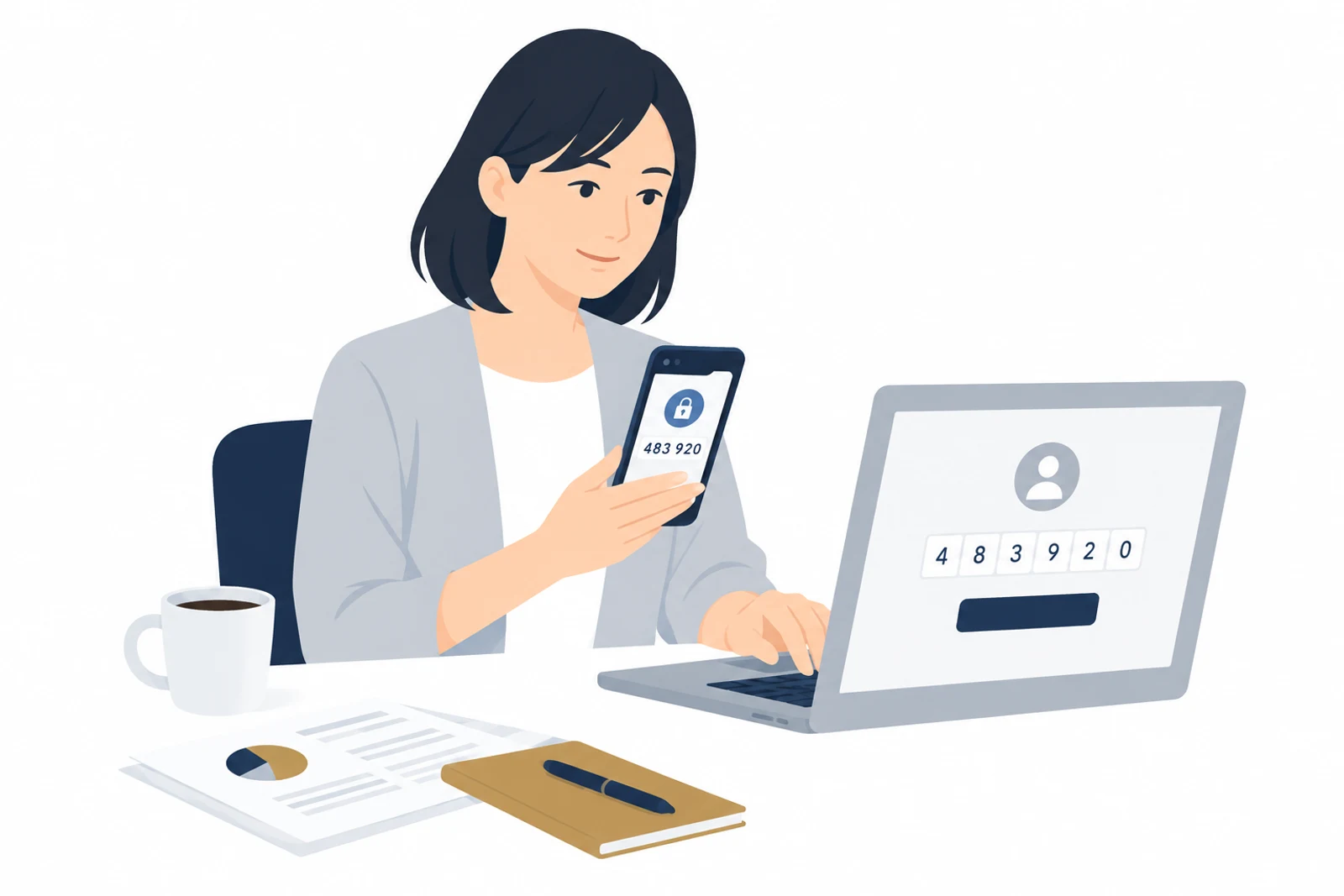
二段階認証は、パスワードに加えて、スマホのアプリに出る番号などでもう一度確かめる仕組みです。WordPressの公式資料は二段階認証を追加の対策として勧め、方法としては公式のプラグインディレクトリにある二段階認証のプラグインを案内しています。
また、携帯電話のショートメッセージ(SMS)は安全な通信の手段ではないとして、スマホのアプリを使う方法が広がっていると書いています(出典: WordPress.org『Two Step Authentication』、2026年11月に確認)。
- 作業の前にバックアップを取る
- 公式のプラグインディレクトリから二段階認証のプラグインを選び、有効にする
- スマホに認証アプリを入れ、プラグインの画面に出るコードを読み取る
- アプリに出た番号を入れて、ログインできるかを別のブラウザで試す
- プラグインに予備のログイン方法(予備のコードなど)があれば、控えて安全な場所に保管する
- ログインできる人全員に、同じ設定をしてもらう
スマホを替えるとき、なくしたときに備える
認証アプリはスマホの中にあるため、機種変更や紛失でログインできなくなることがあります。予備のコードを控えておく、管理用のアカウントを2人分用意しておく、といった備えを、設定と同じ日に済ませておきます。
WordPressのログインURL変更は、補助の対策として考える
WordPressのログインの入口は、初めの状態では「サイトのアドレス/wp-login.php」や「サイトのアドレス/wp-admin/」で、どのサイトでも同じです。ログインURLをプラグインで別のアドレスに変えると、入口を探す機械的な試行を受けにくくなる、という考え方です。
ただし、WordPressの公式資料は、隠すことによる守りは主な対策としては適切でないとしています(出典: WordPress.org『Hardening WordPress』)。ログインURLを変えても、パスワードが弱ければ入られる危険は残ります。パスワードと二段階認証を整えたうえで、補助として足すものと考えます。
| 方法 | やること | 注意点 |
|---|---|---|
| ログインURLを変える | プラグインで入口のアドレスを別のものにする | 新しいアドレスを忘れると入れなくなる。ほかのプラグインとぶつかることがある |
| 入口にもう一つ認証を足す | wp-adminにサーバー側の認証(Basic認証など)をかける。WordPressの公式資料でも紹介されている方法 | 設定はサーバーのファイルを触るため、慣れていないと全体が表示されなくなることがある |
| 接続できる場所を絞る | レンタルサーバーの機能やファイルの設定で、入口に接続できる場所を制限する | 外出先や在宅の担当者がログインできなくなることがある |
ログインURLを変える前に確かめること
ログインURLを変える前の確認
- 新しいアドレスを、パスワードと一緒に保管する場所を決めたか
- ログインする人全員に、新しいアドレスを伝える段取りがあるか
- セキュリティやキャッシュのプラグインで、同じ機能が重なっていないか
- 入れなくなったときに、サーバーのファイル管理からプラグインを止める方法を知っているか
- 作業の前にバックアップを取ったか
設定のあとにログインの画面が出ない、入れないといったときの切り分けはWordPressにログインできない原因と直し方で、初めの入口のアドレスはWordPressの管理画面のURLで説明しています。
使っていないプラグインとテーマを削除する
WordPressの公式資料は、使っていないプラグインはサイトから削除し、信頼できない入手元からプラグインやテーマを入れないよう書いています(出典: WordPress.org『Hardening WordPress』)。
プラグインが増えるほど、新しく保つものも、弱点が見つかる可能性のあるものも増えます。
「停止」と「削除」は違う
プラグインを停止しても、プログラムのファイルはサーバーに残っています。使う予定のないものは、停止したままにせず削除します。テーマも同じで、使っているテーマ(子テーマを使っている場合はその親テーマも)以外は、残す理由がなければ削除します。
- バックアップを取る
- プラグインの画面で、停止中のものと、何のために入れたか分からないものを書き出す
- 分からないものは一つずつ停止し、トップページ、問い合わせフォーム、スマホでの表示を確かめる
- 停止しても困らないと分かったものを削除する
- 外観の画面で、使っていないテーマを削除する
新しく入れる前に確かめること
- 公式のプラグインディレクトリなど、配布元がはっきりした場所から入れる
- 長いあいだ更新されていないものは、ほかの選択肢がないかを先に探す
- 同じ機能のプラグインを2つ入れない
- 入れた理由を、点検の記録に1行残しておく
あわせて、管理画面からテーマやプラグインのファイルを直接書き換える機能は、wp-config.phpに設定を1行足すと止められます。公式資料でも紹介されている方法で、ログインを破られたときに書き換えられる範囲を狭められます。
WordPressの改ざん対策は、バックアップと気づく仕組みで備える
改ざんとは、知らないうちにページの中身を書き換えられたり、ほかのサイトへ飛ばす仕組みを埋め込まれたりすることです。ここまでの対策を重ねても、完全に防げるとは言えません。そのため、元に戻せる準備と、早く気づく仕組みを合わせて整えます。
バックアップはファイルとデータベースの両方を残す
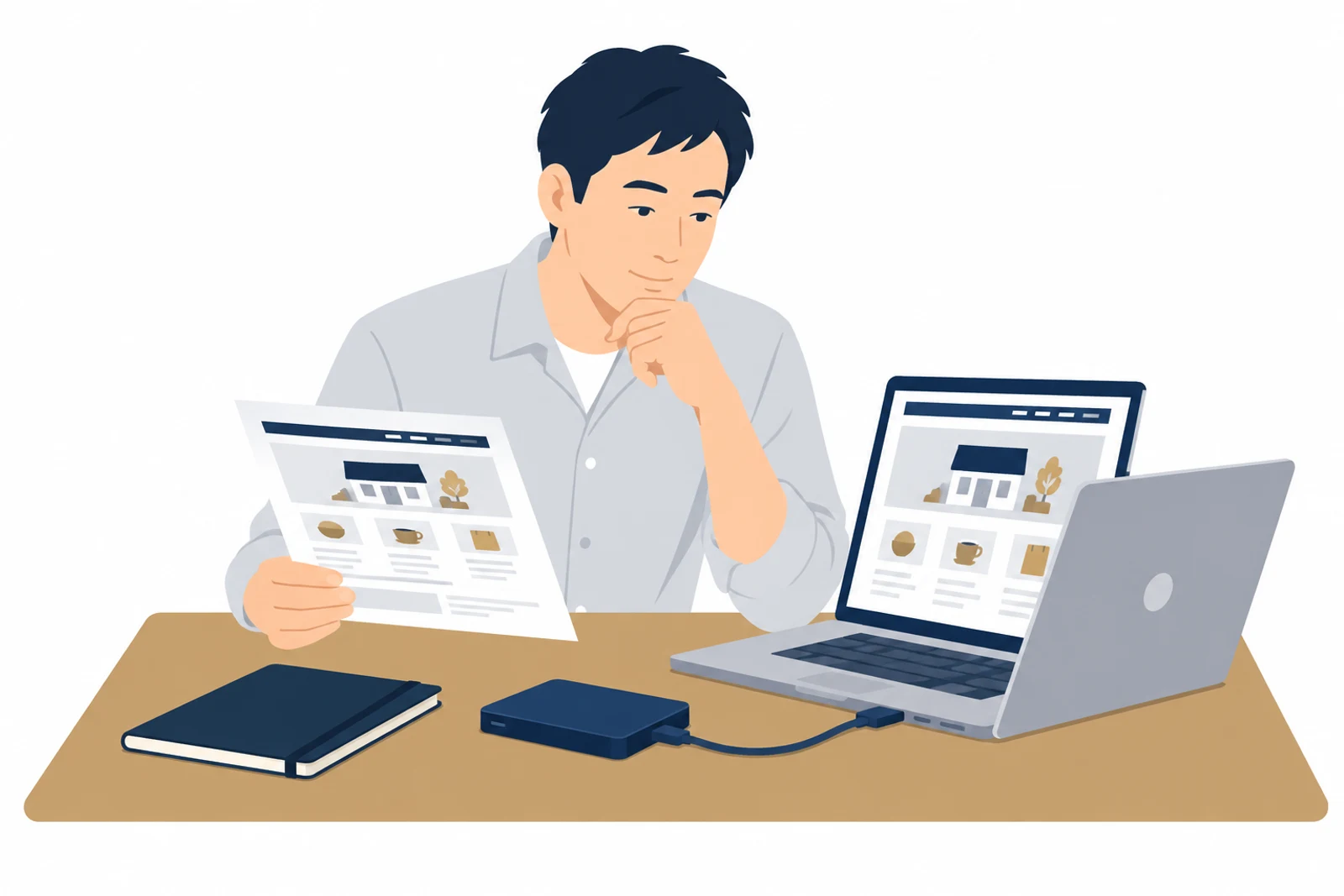
WordPressの公式資料は、データベースも含めて定期的にバックアップを取り、日付ごとの写しを残しておくよう書いています。改ざんに気づくのが遅れても、その前の状態の写しが残っていれば戻せるからです。
バックアップ自体を守るために、暗号化したり、書き換えられない場所に保管したりすることにも触れています(出典: WordPress.org『Hardening WordPress』)。
- ファイル(画像、テーマ、プラグイン)とデータベース(記事、設定)の両方を残す
- 直近の1つだけでなく、日付の違う写しを何世代か残す
- サーバーの中だけでなく、パソコンやクラウドなど別の場所にも置く
- 一度は戻す練習をして、写しが本当に使えるかを確かめる
プラグインを使う方法と手で取る方法はWordPressのバックアップの取り方にまとめています。
早く気づくための仕組み
IPAの『安全なウェブサイトの運用管理に向けての20ヶ条』には、ウェブアプリケーションとウェブサーバのログを保管し、定期的に確かめているかという項目があります(出典: IPA『安全なウェブサイトの運用管理に向けての20ヶ条 〜セキュリティ対策のチェックポイント〜』)。小さな会社なら、まず次のような身近な確認から始めます。
- 週に一度、自社のサイトをスマホとパソコンで開き、見覚えのない文やリンクがないかを見る
- ユーザーの一覧に、知らないアカウントが増えていないかを見る
- 自動更新の知らせや、レンタルサーバーからの通知のメールを読み流さない
- Search Consoleに登録し、セキュリティの問題の知らせが届くようにしておく
もし書き換えられていたときの初動はWordPressが改ざんされたときの復旧の手順で説明しています。
WordPress以外の部分も含めたサイト全体の守り方はホームページのセキュリティ対策で整理しています。
WordPressのセキュリティ対策を続ける、月1回の点検と担当
セキュリティ対策は、一度設定して終わりではありません。IPAの20ヶ条にも、ソフトウェアの脆弱性対策を定期的にしているか、使っていないサービスやアプリケーションがないか、推測されやすい単純なパスワードを使っていないか、という項目が並んでいます。月に1回、同じ順番で見ていくと、抜けが出にくくなります。
- 01更新を確かめる本体、プラグイン、テーマのバージョン
- 02ユーザーを見直す知らないアカウント、辞めた人のアカウント
- 03バックアップを確かめる日付の新しい写しがあるか
- 04表示とフォームを試すスマホでの表示、問い合わせの送信
- 05記録するやったこと、気になったこと
01に戻って、くり返す
毎月同じ順番で見て、記録を残します。記録があると、担当が替わっても続けられます。
担当とログイン情報の持ち方を決める
- 点検する人と、その人が休んだときに代わる人を決める
- 管理者の権限は必要な人だけにし、記事を書くだけの人は編集者などの権限にする
- 辞めた人、契約が終わった外部の人のアカウントは、その月のうちに削除する
- WordPress、レンタルサーバー、ドメインのログイン情報を、会社として1か所にまとめて保管する
ログイン情報が担当者の頭の中にしかないと、点検どころか更新もできなくなります。
サイトの更新の進め方全体はホームページ更新の方法で、管理画面に出る注意の読み方はWordPressのサイトヘルスの見方で説明しています。
自分で守れる範囲と、任せた方がよい範囲
ここまでの作業のうち、パスワードや二段階認証、ユーザーの見直しは、管理画面の中で完結するので自分で進めやすい作業です。一方で、サーバーのファイルを触る設定や、更新で表示が崩れたときの直しは、慣れていないとサイト全体が表示されなくなることがあります。
| 作業 | 自分で進めやすい | 任せた方がよい |
|---|---|---|
| 更新 | 知らせを見て、小さなプラグインを新しくする | テーマや予約・フォームの機能の更新と、崩れたときの直し |
| ログイン | パスワードの変更、二段階認証、ユーザーの見直し | 入口への認証の追加、接続できる場所の制限 |
| バックアップ | プラグインで定期的に取る | 写しから戻す作業、戻す練習 |
| 点検 | 月1回の表示とフォームの確認 | ログの確認、改ざんが疑われるときの調査 |
任せた方がよいのは、たとえば次のような場合です。
- 作った会社と連絡が取れず、ログイン情報やサーバーの契約が分からない
- 更新の知らせが何か月もたまっていて、どこから手をつければよいか分からない
- 問い合わせフォームや予約が止まると、仕事に直接響く
- 毎月の点検をする時間や担当者を確保できない
頼む場合の費用の考え方はWordPressの保守費用の相場で、そもそもWordPressで作るかどうかの判断はWordPressのホームページの作り方と保守の負担で説明しています。
WordPressのセキュリティ対策の要点と、次にやること
WordPressのセキュリティ対策で押さえることを短くまとめます。
- 最低限やるのは、更新、パスワードと二段階認証、ログインの入口、バックアップ、使っていないものの削除の5つ
- 脆弱性対策の土台は、本体とプラグインを新しく保つこと。自動更新に任せていても、バージョンを目で確かめる
- 二段階認証はプラグインで加え、スマホを替えたときの備えも同じ日に済ませる
- ログインURLの変更は補助の対策。パスワードと二段階認証を先に整える
- 改ざんに備えて、ファイルとデータベースの写しを日付ごとに残し、月1回の点検で早く気づけるようにする
次にやることは、今日のうちに管理画面を開き、更新の知らせと、ユーザーの一覧と、停止中のプラグインの3つを見ることです。そこで分からないことが出てきたら、それが任せる範囲を決める手がかりになります。
upariaの月額プラン(制作費0円・最低契約期間12か月。ライトは月額2,980円から)には、独自ドメイン・サーバー・SSL・保守が含まれます。
買い切りで作ったサイトには、更新代行、ドメイン・サーバー管理、SSL更新・障害対応、アクセス解析レポートをまとめた月額保守(5,000円/月・最低契約期間なし)があります。内容はホームページ更新代行のサービスでご覧いただけます。
よくある質問
小さな会社のサイトでも狙われることはありますか?
あります。弱点を探す試行の多くは、会社の名前や規模ではなく、古いままのプラグインや推測しやすいパスワードを機械的に探して行われます。訪れる人が少ないサイトほど、書き換えられても気づくのが遅れやすいため、月1回の点検で表示とユーザーの一覧を見る習慣をつけておくと安心です。
セキュリティのプラグインを入れれば、ほかの対策はいりませんか?
いりません、とは言えません。セキュリティのプラグインは、ログインの試行の制限や通知などを足すものです。本体やほかのプラグインが古いまま、パスワードが弱いままでは穴が残ります。まず5つの基本を整え、そのうえで必要な機能だけを持つプラグインを1つ選ぶと、プラグイン同士のぶつかりも避けられます。
ログインURLを変えたあと、新しいアドレスを忘れたらどうなりますか?
ログインの画面が開けなくなります。多くの場合、レンタルサーバーのファイル管理やFTPで、ログインURLを変えたプラグインのフォルダの名前を変えるとプラグインが止まり、初めの入口に戻ります。作業に自信がなければ、無理に触らずサーバーの管理に慣れた人に頼んでください。
SSL化(https)をしていれば、セキュリティ対策は十分ですか?
十分ではありません。SSL化は、サイトと見る人のあいだの通信を暗号化するもので、ログインのパスワードを送る途中で盗み見られるのを防ぎます。WordPressの公式資料も、管理画面はhttpsで使うよう勧めています。ただ、プラグインの弱点を突いた改ざんや、弱いパスワードを当てられることは防げないため、ほかの基本と組み合わせます。
更新したら表示が崩れました。更新しない方が安全ですか?
更新しないままにすると、修正の出た弱点が残り続けます。崩れたときは、更新の前に取ったバックアップに戻すか、原因のプラグインを一度止めて表示を戻し、そのうえで直し方を探します。次からは、見た目に関わるテーマや大きなプラグインを、人の少ない時間に1つずつ新しくすると、原因を見つけやすくなります。