



この記事でわかること
- ホームページの写真を、載せる場所と役割から決める方法
- 自分で撮る、素材を使う、プロに頼むの向き不向き
- スマホでの撮り方と、サイズと形式、重さの整え方
- 著作権と肖像権で、載せる前に確かめること
- 写真撮影を頼むときに、見積もりで確かめる項目
ホームページの写真は、どのページのどこに、何を伝えるために載せるかを先に決め、そのうえで自分で撮るか、素材を使うか、プロに頼むかを選びます。順番を逆にすると、撮ったのに使えない写真や、大きさや向きの合わない写真が増えてしまいます。この記事では、写真の役割の決め方、スマホでの撮り方、サイズと形式の整え方、著作権と肖像権で気をつけること、写真撮影を頼むときの相場の見方を、ホームページを作る側の目線で順に説明します。
ホームページの写真は、載せる場所と役割から決める
写真をそろえる前に、ページごとに「この写真で何を伝えるか」を書き出します。写真は飾りではなく、文章だけでは伝わりにくい、お店の雰囲気や仕事の中身、対応する人の顔を見せる役目を持っています。
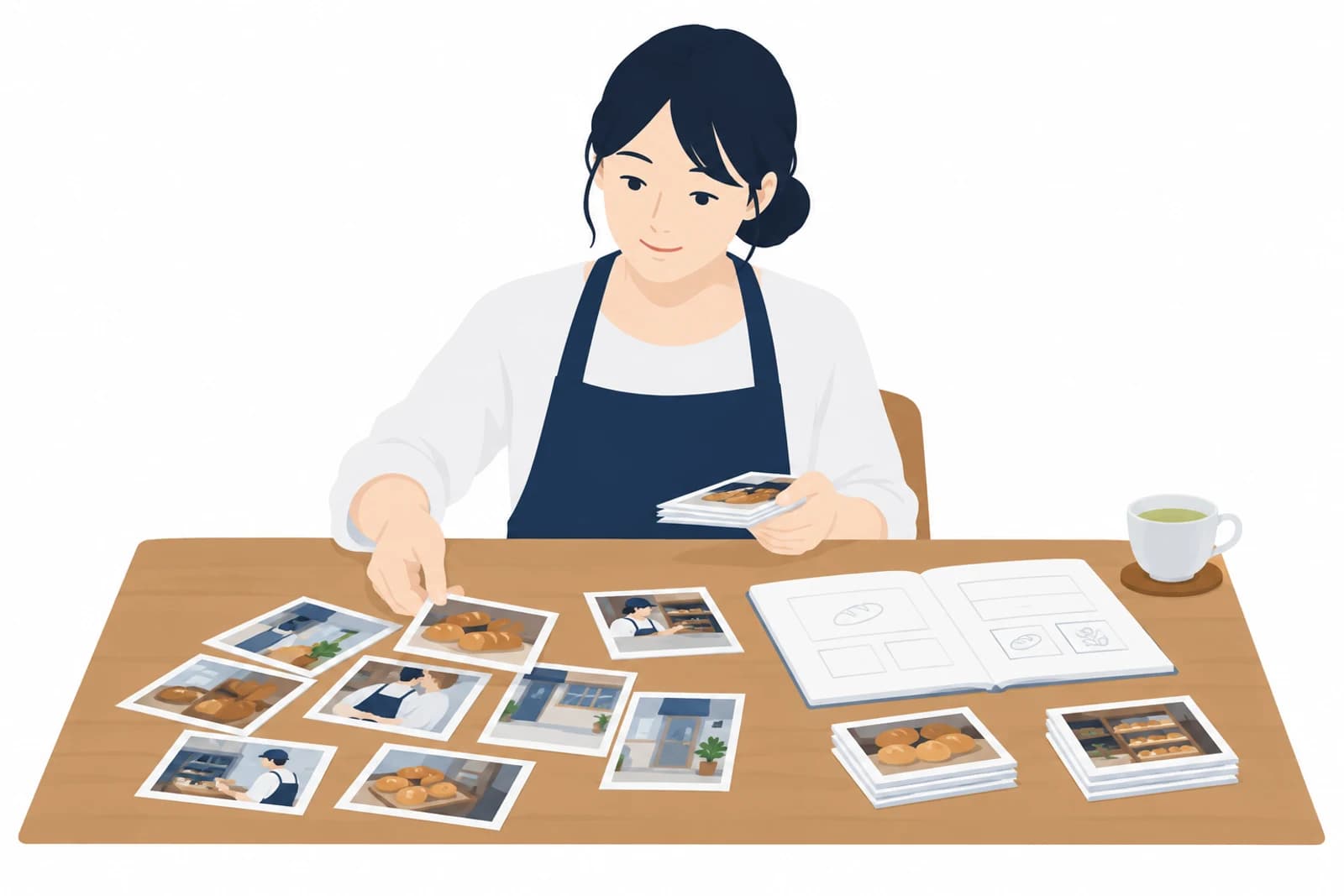
制作の現場でよく起きるのは、写真はたくさんあるのに、トップページの一番上に置ける横長の写真が1枚もない、という状態です。スマホで縦向きに撮った写真ばかりで、店内の全体が分かる写真がない、ということもあります。先に役割を決めておけば、撮る前に足りないものが分かります。
| ページ | 載せる写真の例 | 写真の役割 |
|---|---|---|
| トップページ | 外観、店内、主な商品やサービスの様子 | ひと目で何のお店か伝える |
| サービス・メニュー | 商品、作業や施術の様子、仕上がり | 選ぶための材料を渡す |
| 会社概要・スタッフ紹介 | 代表やスタッフの顔、仕事中の姿 | 誰が対応するかを見せて安心してもらう |
| アクセス | 外観、入口、近くの目印 | 迷わずに来てもらう |
| 事例・お知らせ | 施工事例、作品、行事の様子 | 実際の仕事ぶりを見せる |
撮る前に写真の一覧表を作る
表計算ソフトや紙に、ページの名前、置く場所、写したいもの、向き(横長か縦長か)を1行ずつ書きます。撮影の日はこの表を見ながら撮り、撮れたものに印をつけていきます。
- ページの名前と、写真を置く場所(一番上、メニューの横など)
- 写したいもの(外観、商品、スタッフの手元など)
- 向き(横長か縦長か)と、文字を重ねるかどうか
- 自分で撮るか、手持ちの写真を使うか、頼むか
ページの並びがまだ決まっていない場合は、先にホームページの構成の決め方でページを決めてから写真の一覧表を作ると、二度手間になりません。写真の準備がホームページ作り全体のどこに当たるかは、ホームページの作り方で順を追って説明しています。
ホームページの写真は自分で撮るか、素材か、プロに頼むか
写真のそろえ方は、自分で撮る、素材サイトの写真を使う、プロのカメラマンに頼む、の3つです。どれか1つに決める必要はなく、写真ごとに向いている方法を選びます。
自分で撮る
- 思い立ったときに何度でも撮り直せる
- 季節のメニューや日々の様子を続けて載せやすい
- 明るさや構図がそろいにくい
プロに頼む
- 光と構図が整い、写真の雰囲気がそろう
- 人物や店内の全体など、難しい場面も撮れる
- 撮影の日程と費用の準備がいる
自分で撮る写真は数と手軽さ、プロに頼む写真は見た目のそろい方に向いています。目立つ場所の数枚だけを頼む分け方もできます。
| そろえ方 | 向いている写真 | 気をつけること |
|---|---|---|
| 自分で撮る | 商品、日々の様子、お知らせの写真 | 明るさと向きをそろえる |
| 素材サイトの写真 | 背景、季節の雰囲気、イメージの写真 | 利用規約を読み、実物のように見せない |
| プロに頼む | トップページの一番上、スタッフ、店内の全体 | 使える範囲と著作権の扱いを決めておく |
素材写真だけで作るときの注意
素材サイトの写真は手軽ですが、見る人が知りたい「このお店の実物」は写っていません。笑顔のモデルの写真をスタッフ紹介に使うと、来店したときに違和感を持たれます。素材写真は背景や雰囲気づくりに使い、商品、店内、スタッフは実際の写真にするのが基本です。
目立つ数枚だけ頼むという分け方
トップページの一番上の写真と、代表やスタッフの写真は、見る人の印象に残りやすい場所です。ここだけをプロに頼み、商品やお知らせの写真は自分で撮る、という分け方もあります。自分でどこまでやるかの考え方は、ホームページを自分で作るときのつまずきでも取り上げています。
ホームページの写真の撮り方、スマホで撮るときの基本
いまのスマホのカメラなら、撮り方を押さえればホームページに十分使える写真が撮れます。差が出るのはカメラの性能よりも、光、向き、背景の3つです。
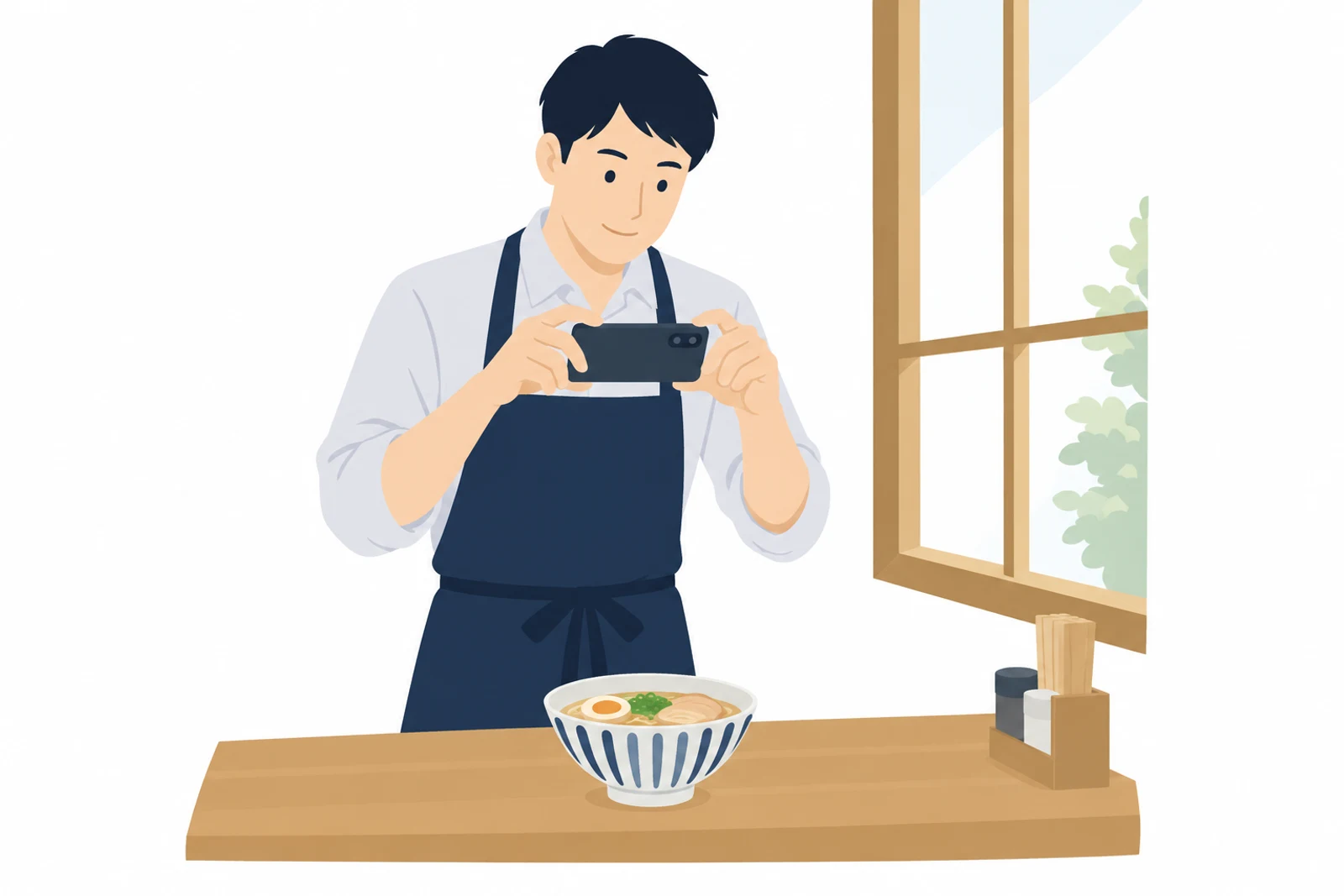
明るさは窓からの光で決める
室内の天井の照明だけで撮ると、色が黄色や青に寄ったり、影が濃くなったりします。昼間に窓の近くで、横からやわらかい光が入る場所を選んでください。直射日光が強いときは、レースのカーテン越しにすると影がやわらぎます。フラッシュは使わない方が自然に写ります。
横長と縦長の両方を撮っておく
トップページの一番上やパソコンの画面では横長の写真が、スマホの画面やSNSでは縦長や正方形の写真が使われることが多くなります。同じ場面を横と縦の両方で撮っておくと、あとで置き場所に合わせて選べます。端を切り取って使うことも考え、写したいものの周りに少し余白を残して撮ります。
背景を片付け、写すものを1つに絞る
撮るときは気づかなくても、写真にすると背景の段ボール、コード、掲示物が目立ちます。撮る前に写る範囲を片付け、1枚の写真で見せたいものを1つに絞ります。店内の全体を撮るときは、カメラを水平に構え、柱や壁の線がまっすぐになるようにすると落ち着いた印象になります。
人物は仕事の動きの中で撮る
スタッフの写真は、正面で直立した写真だけでなく、接客や作業をしている手元や横顔も撮っておくと、仕事の様子が伝わります。何枚か続けて撮り、表情が自然なものを選びます。写る人には、ホームページに載せることを撮る前に伝えておきます。
撮影の前に確かめること
- スマホのレンズを柔らかい布で拭いた
- 写真の一覧表を手元に用意した
- 写る範囲の片付けを済ませた
- 窓の光が入る時間帯を選んだ
- 写る人に、ホームページに載せることを伝えた
- 位置情報を写真に記録する設定になっていないか確かめた
撮った写真は、ホームページだけでなく、地図検索に出るお店の情報にも使えます。お店の情報への写真の載せ方はGoogleビジネスプロフィールの登録で説明しています。
ホームページの写真サイズと形式、重さの整え方
スマホで撮った写真は、そのままだとホームページに載せるには大きすぎることがほとんどです。大きすぎる写真はページの表示を遅くし、スマホで見る人を待たせます。撮った写真は、表示される大きさに合わせて縮め、軽くしてから載せます。
- 1選ぶピントが合い、明るさの足りている写真を選ぶ
- 2切り取る置き場所の向きに合わせて端を切り取る(トリミング)
- 3縮める表示される大きさに合わせて画素数を小さくする
- 4軽くする形式を選んで書き出し、ファイルの重さを抑える
- 5名前をつけて載せる中身の分かるファイル名にして、代替テキストを書く
撮った写真をそのまま載せず、選ぶ、切り取る、縮める、軽くする、の順で整えます。
表示される大きさを先に確かめる
写真のサイズは、使っているテンプレートやテーマで、その場所に何ピクセルの幅で表示されるかによって決まります。ホームページ作成サービスやテーマの説明に推奨のサイズが書かれていれば、それに合わせるのが近道です。最近のスマホやパソコンには、細かい点で描く高精細な画面が多いため、表示される幅より少し大きめに用意すると、写真がぼやけにくくなります。
写真の形式はJPEGかWebPを中心に選ぶ
| 形式 | 向いているもの | 気をつけること |
|---|---|---|
| JPEG | 写真全般 | 保存し直すたびに少しずつ画質が落ちる |
| PNG | ロゴ、図、背景が透明な画像 | 写真に使うと重くなりやすい |
| WebP | 写真、図 | 作成サービスやソフトが対応しているか確かめる |
Google は、検索で扱える画像の形式として JPEG、PNG、WebP、AVIF などを挙げ、ページの表示を速くするために画像を最適化することや、画面の大きさに合わせて画像を出し分けることを勧めています(出典: Google 検索セントラル「画像に関する SEO のベスト プラクティス」)。
ファイル名と重さを整える
スマホで撮った写真には、数字だけのファイル名が付いています。載せる前に「gaikan.jpg」「menu-lunch.jpg」のように、中身の分かる名前に変えておくと、あとで差し替えるときも探しやすくなります。重さは、画像を縮めるソフトや、作成サービスの書き出しの設定で抑えられます。縮めたあとは、スマホとパソコンの両方で開き、ぼやけていないかを見てください。
スマホで見ると写真の端が切れる場合
テンプレートによっては、スマホの画面では写真の左右が自動で切り取られます。写したいものが端に寄っていると、スマホでは見えなくなります。大事なものは写真の中央に置き、載せたら必ずスマホでも確かめます。スマホでの見え方全体の見直し方はホームページのスマホ対応にまとめています。
ホームページの写真と著作権、肖像権で気をつけること
写真は、著作権法で守られる著作物の1つとして挙げられています(出典: e-Gov法令検索「著作権法」第10条)。撮った人に著作権があり、ほかの人がホームページに載せるには、原則として撮った人の許しが要ります。著作権の基本は、文化庁の著作権のページにもまとめられています(出典: 文化庁「著作権」)。
載せる前に確かめること
- インターネットで見つけた写真を、許しなく使っていない
- 素材サイトの写真は、商用での利用やクレジットの表記などの規約を読んだ
- 撮影を頼んだ写真は、使える範囲と著作権の扱いを契約で決めた
- 写っている人に、ホームページに載せる許可をもらった
- 取引先の商品や他社のロゴを使う場合は、相手の許可を得た
インターネットで見つけた写真は使わない
検索で見つけた写真や、ほかのお店のホームページ、SNSの写真を、許しなく自分のホームページに載せることはできません。料理や景色など、一見だれが撮ったか分からない写真でも同じです。使いたい写真があれば撮った人に許可を求めるか、自分で撮り直します。
素材サイトの写真は利用規約を読む
素材サイトの写真は、サイトごとに使ってよい範囲が決められています。商用のホームページに使えるか、クレジットの表記が要るか、人物が写った写真の使い方に制限がないか、加工してよいか、を規約で確かめます。規約は変わることがあるので、使う時点の規約を確かめ、どのサイトの写真をどこに使ったかを控えておくと安心です。
撮影を頼んだ写真の著作権は契約で決める
お金を払って撮ってもらった写真でも、著作権ははじめは撮ったカメラマンにあります(著作権法第17条)。著作権は契約で譲ることができますが(同第61条)、氏名の表示などに関わる著作者人格権は譲ることができません(同第59条)。ホームページ以外にチラシやSNSにも使いたい、あとで加工したい、という予定があれば、使える範囲を見積もりの段階で書面にしておきます。
写っている人の同意をとる
人の顔や姿を勝手に撮られたり公開されたりしない権利は、肖像権と呼ばれます。法律の条文に書かれた権利ではありませんが、裁判で認められてきた考え方です。スタッフ、お客様、生徒など、写っている人には載せる前に同意をもらい、やめてほしいと言われたときにすぐ差し替えられるようにしておきます。お客様の写真や感想を載せるときの同意のとり方は、お客様の声をホームページに載せる方法で取り上げています。
辞めたスタッフの写真に気をつける
スタッフが辞めたあとも写真が残っていると、本人から削除を求められることがあります。載せるときに、辞めたら差し替えることを決めておき、スタッフ紹介の写真は差し替えやすい場所に置いておくと慌てずに済みます。
ホームページの写真撮影を頼むときの相場の見方
写真撮影の料金は、撮影の時間、撮る場所の数、納品される枚数、出張の距離、明るさや色の補正(レタッチ)の有無、写真を使える範囲で大きく変わります。この記事では、出典を示せる相場の数字がないため、金額の目安は書きません。代わりに、見積もりを比べるときに確かめる項目を挙げます。
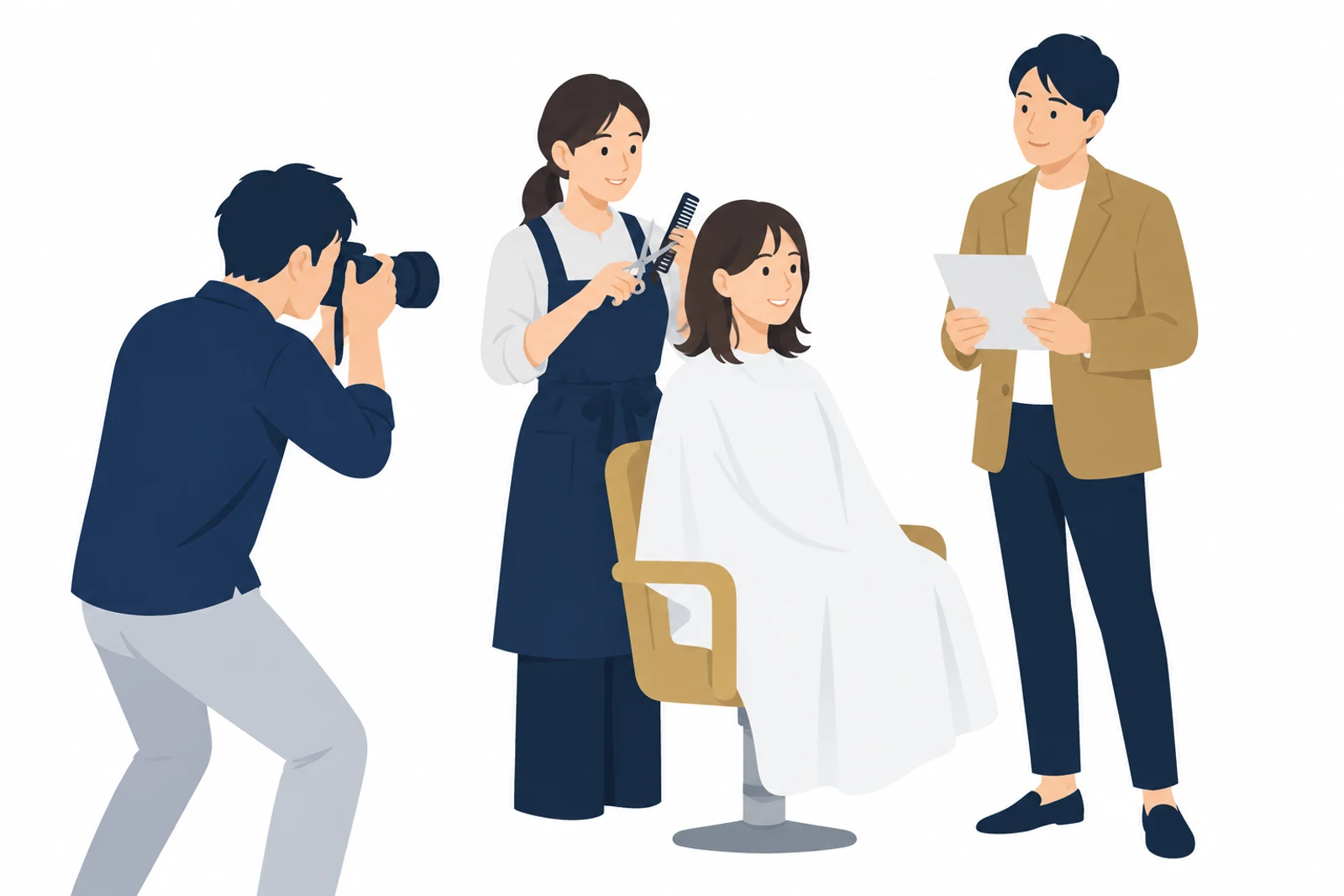
| 項目 | 確かめること |
|---|---|
| 撮影の時間 | 何時間までか、延びたときの料金はどうなるか |
| 納品の枚数 | 撮った中から何枚を選んで納品するか、誰が選ぶか |
| 出張と交通費 | 料金に含まれるか、別にかかるか |
| レタッチ | 明るさや色の補正が含まれるか、どこまで直すか |
| 使える範囲 | ホームページ以外(チラシ、SNS、広告)にも使えるか |
| 著作権の扱い | 譲ってもらうのか、使う許可をもらうのか |
| 天候と撮り直し | 雨の日の延期や、撮り直しの条件 |
撮影を頼む前に用意しておくこと
- 写真の一覧表(ページ、置く場所、写したいもの、向き)を作る
- 撮る場所を片付け、写したくないものを片付ける
- 写るスタッフやお客様に、撮影とホームページへの掲載の同意をもらう
- 雰囲気の近い写真をいくつか集め、カメラマンに見せる
一覧表があると、カメラマンは撮る数と時間を見積もりやすくなり、見積もりどうしも比べやすくなります。写真のほかにホームページを頼む前にそろえるものはホームページに必要なものに、写真を含めた全体の費用の考え方はホームページ制作の費用相場にまとめています。
参考までに、uparia の料金表では、写真撮影(出張)は一回の料金で30,000円〜です。買い切りプラン向けのオプションですが、月額プランでも一回払いで追加できます。
ホームページに写真を載せたあとに確かめること
写真は載せて終わりではありません。見る人にも検索エンジンにも内容が伝わるように整え、実際の画面で見え方を確かめます。
写真に代替テキスト(alt)を書く
代替テキストは、写真が表示されないときや、画面の読み上げを使う人のために、写真の中身を文字で書いたものです。Google も、画像の内容を理解する手がかりとして代替テキストを使うと説明し、画像の内容に合った分かりやすい文を書くよう勧めています(出典: Google 検索セントラル「画像に関する SEO のベスト プラクティス」)。「写真1」ではなく、「窓際の席から見た店内」のように、何が写っているかを短く書きます。
大事な情報を写真の中の文字だけにしない
店名、営業時間、電話番号などを写真や画像の中の文字だけで見せると、検索エンジンにも画面の読み上げにも伝わりにくくなります。看板の写真を載せる場合も、同じ情報をページの文章としても書いておきます。店名で検索しても出てこないときの見直し方は、ホームページが検索に出てこない原因で説明しています。
写真を載せたあとの確認
- スマホとパソコンの両方で、写真の端が切れていないか
- スマホの回線で開いて、写真の表示が遅くないか
- 写真がぼやけたり、横に伸びたりしていないか
- すべての写真に、中身の分かる代替テキストを書いたか
- 季節外れのメニューや、辞めたスタッフの写真が残っていないか
店内の模様替えやメニューの変更があったら、写真も差し替えます。古い写真のまま来店した人が戸惑わないように、写真の一覧表を残しておき、年に何度か見直す時期を決めておくと続けやすくなります。
ホームページの写真をそろえる順番の振り返り
最後に、写真をそろえる順番を短くまとめます。
- ページごとに、写真の役割と置く場所を決め、一覧表を作る
- 写真ごとに、自分で撮るか、素材を使うか、プロに頼むかを決める
- スマホで撮るときは、窓の光、横と縦の両方、片付けた背景を意識する
- 表示される大きさに合わせて切り取り、縮め、軽くしてから載せる
- 著作権と、写っている人の同意を確かめる
- 代替テキストを書き、スマホとパソコンで見え方を確かめる
写真がそろうと、次に悩むのは写真の横に添える文章です。写真と文章は一緒に考えると、ページの伝わり方がそろいます。文章の書き方はホームページの文章の書き方で説明しています。
写真の準備も含めてホームページづくりを任せたい場合は、uparia のホームページ制作でご相談いただけます。月額プランは制作費0円・月額2,980円から(最低契約期間12か月)で、10ページまでのスタンダードは月額4,980円です。写真撮影(出張)は一回の料金で追加できます。プランの違いは資料請求でまとめてご覧いただけます。
よくある質問
スマホで撮った写真でもホームページに使えますか?
使えます。明るい場所で撮り、ピントが合っていれば、ホームページの写真として十分に使えることが多いです。窓からの光を横から当て、背景を片付け、横長と縦長の両方を撮っておくと、置き場所に合わせて選べます。載せる前に、表示される大きさに合わせて縮めてください。
ホームページの写真は何枚くらい用意すればよいですか?
決まった枚数はありません。ページごとに写真の役割と置く場所を書き出した一覧表を作り、その数をそろえるのが目安です。同じ場面を横と縦で撮る分や、選ぶときの予備も考えて、一覧表の数より多めに撮っておくと、差し替えのときにも困りません。
写真を明るく補正したり加工したりしても問題ありませんか?
暗い写真を明るくする、傾きを直す、余計なものを切り取る、といった補正は問題ありません。ただし、料理の量や仕上がり、店内の広さなどが実物と違って見えるほどの加工は、来た人の期待とずれる原因になります。実物に近い見え方を保つ範囲で整えてください。
写っていたお客様から、写真を外してほしいと言われたらどうすればよいですか?
できるだけ早く写真を外すか、別の写真に差し替えます。ホームページのほか、SNSやGoogleビジネスプロフィールに同じ写真を載せていないかも確かめます。あとで慌てないように、誰の同意をいつもらったかを控え、差し替え用の写真を用意しておくと対応しやすくなります。
昔のホームページに使っていた写真は、作り直したサイトでも使えますか?
自分で撮った写真なら使えます。前の制作会社やカメラマンが撮った写真、制作会社が契約していた素材サイトの写真は、新しいサイトで使ってよいかを契約や規約で確かめる必要があります。分からない場合は、撮った人や前の制作会社に問い合わせてから使ってください。