この記事でわかること
- WordPressの復元方法3通りと、どれを選ぶかの決め方
- 復元の前に確かめる、原因・戻す日付・戻す範囲
- サーバーの自動バックアップとプラグインで戻す手順
- ファイルとデータベースを手動で戻す順番と注意点
- 復元後の確認と、頼んだ方がよい場面の見分け方
WordPressの復元方法は、サーバーの自動バックアップから戻す、プラグインで戻す、ファイルとデータベースを手動で戻す、の3通りです。どれを使うかは、手元にどのバックアップがあるかで決まります。
ただし、すぐに戻す操作をするのは早すぎます。復元はバックアップの時点まで全体を上書きするため、壊れた原因と戻す日付を決めずに進めると、直したはずの不具合がまた出たり、その後に書いた記事が消えたりします。
この記事では、戻す前に確かめること、3通りの手順、復元後の確認、頼んだ方がよい場面を順に説明します。
WordPressの復元方法は3通り、手元のバックアップで決まる
WordPressのサイトは、ファイルとデータベースの2つでできています。ファイルはWordPress本体、テーマ、プラグイン、アップロードした画像、wp-config.phpなどです。データベースには投稿や固定ページの文章、設定などが入っています。
WordPressの公式の資料でも、データベースはファイルとは別の仕組みに保存されているため、ファイルのバックアップには含まれないと説明されています(出典: WordPress.org『Backups』)。復元するときも、この2つをそろえて戻すことが基本です。
| 復元方法 | 使うもの | 向いている場面 |
|---|---|---|
| サーバーの自動バックアップ | レンタルサーバーの管理画面 | 自分でバックアップを取っていなかった、管理画面に入れない |
| プラグイン | UpdraftPlusなどのバックアップ用プラグイン | プラグインで定期的に保存していて、管理画面に入れる |
| 手動 | FTPソフト、phpMyAdmin(データベースを操作する画面) | ファイルとSQLファイルを手元に持っている、ほかの方法が使えない |
管理画面に入れないときは、プラグインの方法は使えません。サーバーの自動バックアップか手動の方法になります。バックアップをまだ取っていない方は、復元のあとにWordPressのバックアップの取り方を読んで、次に備える仕組みを作っておくと安心です。
戻す前に確かめること、原因と戻す日付と範囲
復元は、選んだ時点の状態にサイトを上書きする操作です。戻したあとで「もっと前の日付にすればよかった」と気づいても、やり直すたびに作業が増えます。操作の前に、次の3つを紙かメモに書き出しておきます。

不具合が起きた日と、きっかけを思い出す
プラグインやテーマを更新した、PHPのバージョンを変えた、見覚えのないページが増えた、など、きっかけと日付を確かめます。戻すのは、そのきっかけより前のバックアップです。
画面に「重大なエラーが発生しました」と出ているときは、復元しなくてもプラグインを止めるだけで直ることがあります。先にWordPressの重大なエラーの原因と直し方を確かめてください。
PHPを上げたあとに画面が白くなった場合は、PHPの更新でサイトが真っ白になったときの手順の方が近道です。
改ざんが疑われるときは、戻すだけでは足りない
知らないページへ飛ばされる、見覚えのない管理者が増えている、といった場合は、外から入られた可能性があります。改ざんの前の状態に戻しても、入り口になった古いプラグインやパスワードがそのままなら、また同じことが起きます。
進め方はWordPress改ざんの復旧手順で説明しています。
復元の前に書き出しておくこと
- 不具合に気づいた日と、その直前にした作業
- 戻したい日付(きっかけより前のバックアップがあるか)
- 戻す範囲(ファイルだけか、データベースもか)
- その日付より後に書いた記事や、届いた問い合わせの控え
- サーバーの管理画面とFTPのログイン情報が手元にあるか
今の状態も、先にバックアップしておく
壊れたサイトでも、今の状態を残しておくと、復元がうまくいかなかったときに元に戻せます。復元後に、その日付より後に書いた記事の文章を取り出す材料にもなります。
WordPressをサーバーのバックアップから復元する手順
多くのレンタルサーバーには、サーバー側で毎日バックアップを取る機能があります。自分でバックアップを取っていなかった場合も、まずここを確かめます。
保持される日数や操作の画面はサーバー会社ごとに違うため、使っているサーバーのマニュアルで確認してください。
- STEP01保持日数を確かめる戻したい日付のデータが残っているか
- STEP02ファイルを戻す対象のドメインとフォルダを選ぶ
- STEP03データベースを戻すファイルと同じ日付のデータを選ぶ
- STEP04表示を確かめるトップ、記事、管理画面、問い合わせ
ファイルとデータベースは、サーバーの管理画面でも別の項目になっていることが多く、両方を同じ日付で戻します。
エックスサーバーの自動バックアップから戻す例
エックスサーバーの公式ページによると、サーバー上のデータは1日1回バックアップ専用のサーバーへ自動でコピーされ、Web・メールのデータとMySQLのデータベースはどちらも過去14日分が保持されます。
一部の古いサーバーでは、Web・メールのデータは過去7日間とされています(出典: エックスサーバー『自動バックアップ』、2026年11月に確認)。
- サーバーパネルで「自動バックアップの取得・復元」を開く
- 「自動バックアップデータから復元」を選ぶ
- 対象のバックアップデータと方法を選ぶ。「対象を指定して復元」では、ドメインとフォルダごとに選べる
- 注意事項を読んでから実行する
- データベースは別の項目で、同じ日付のデータを戻す
エックスサーバーのマニュアルでは、復元すると対象のフォルダとファイルはすべてバックアップの内容で上書きされ、バックアップの日より後に作られたファイルは削除されると書かれています。
バックアップの大きさの分だけ空き容量が必要で、足りないと失敗することがあるとも案内されています(出典: エックスサーバー『自動バックアップデータの復元』、2026年11月に確認)。
対象から外れるデータもある
エックスサーバーの公式ページでは、キャッシュのフォルダやdebug.logなどは自動バックアップの対象外とされ、テーブル数が多すぎるデータベースなども対象にならない場合があると書かれています。ほかのサーバーでも対象の範囲は決まっているため、戻す前にマニュアルで確かめます。
プラグインでWordPressを復元する手順
バックアップ用のプラグインで定期的に保存していて、管理画面に入れるなら、プラグインの画面から戻せます。代表的なものにUpdraftPlusがあります。
WordPress.orgのプラグインのページでは、復元したい部分(プラグイン、テーマ、データベースなど)を選んで、数回のクリックで復元できると説明されています(出典: WordPress.org『UpdraftPlus』、2026年11月に確認)。
WordPressを復元するプラグインの操作の流れ
- 管理画面の「設定」からプラグインの画面を開く
- 保存されているバックアップの一覧から、戻したい日付を選ぶ
- 戻す部分を選ぶ(データベース、プラグイン、テーマ、アップロードした画像など)
- 復元を実行し、終わったら画面の案内に沿ってメインの画面へ戻る
- ログインし直して、表示と管理画面を確かめる
プラグインの方法の弱点は、管理画面に入れないと使えないことです。保存先がサーバーの中だけだと、サーバーごと壊れたときに一緒に失われます。
Googleドライブなどの外の保存先にも残しておくと、手動の方法で戻すときの材料になります。
一部だけ戻すときの考え方
プラグインの更新で表示が崩れただけなら、データベースは戻さずに、プラグインのファイルだけを戻す方法もあります。データベースを戻さなければ、その後に書いた記事は残ります。
ただ、プラグインによっては更新のときにデータベースの中身も書き換えるため、一部だけ戻して動かないときは、ファイルとデータベースをそろえて戻します。
WordPressを手動で復元する、ファイルとデータベースの順番
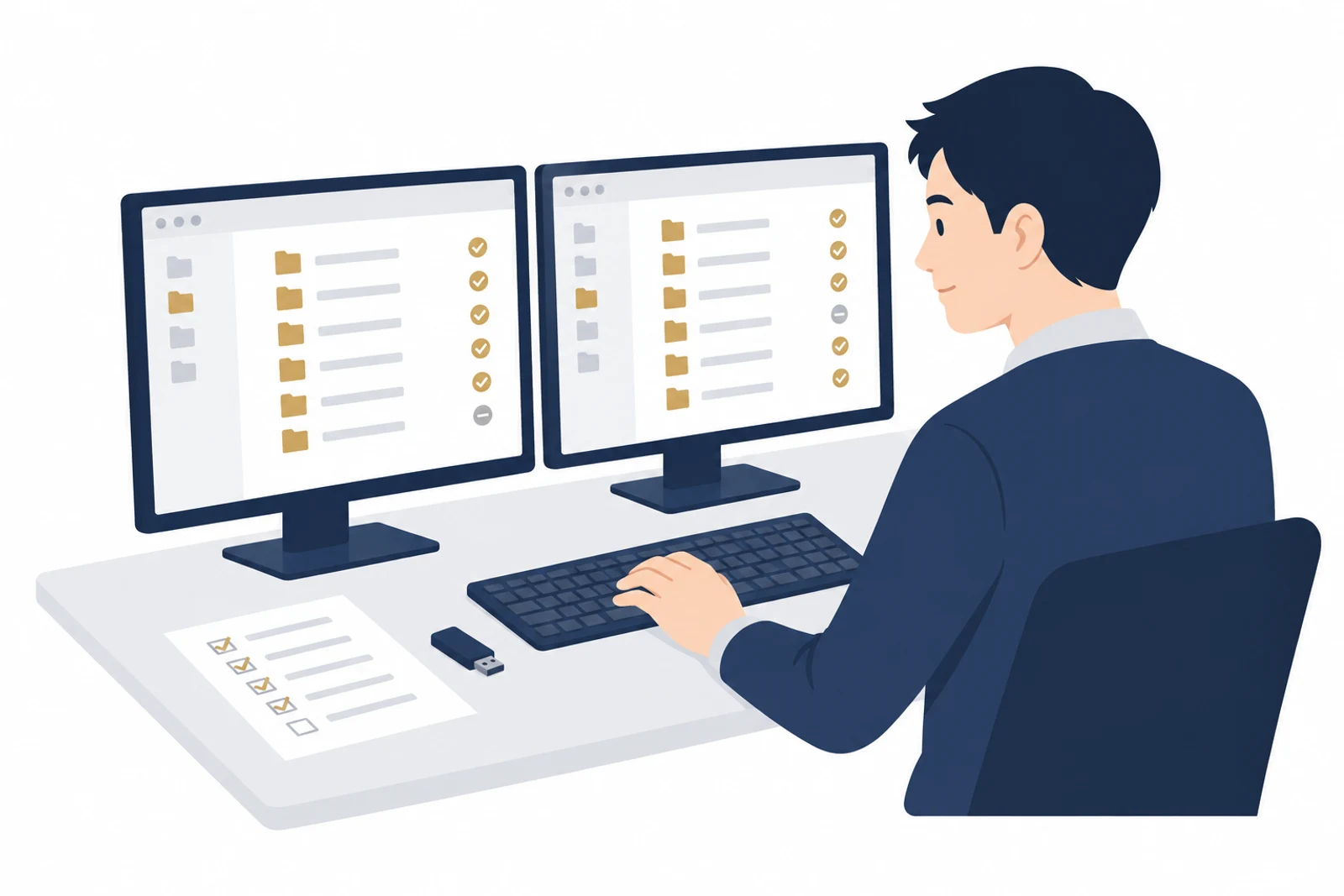
管理画面に入れず、サーバーの自動バックアップも使えないときは、手元のファイルとSQLファイル(データベースを書き出したもの)を使って手動で戻します。
WordPressの公式の資料では、ファイルを先に戻し、そのあとデータベースを取り込む順番が案内されています(出典: WordPress.org『Backups』)。
ファイルをFTPで戻す
- FTPソフトかサーバーのファイルマネージャーで、サイトのフォルダを開く
- 今のフォルダをまるごと自分のパソコンに保存しておく
- バックアップのファイルをアップロードして上書きする
- wp-config.phpの中のデータベース名、ユーザー名、パスワードが、今のサーバーの設定と合っているかを確かめる
データベースをphpMyAdminで戻す
- サーバーの管理画面からphpMyAdminを開き、WordPressのデータベースを選ぶ
- 今のデータベースをエクスポートして保存しておく
- 「インポート」からバックアップのSQLファイルを選んで取り込む
- エラーが出たら、表示された内容を控えて、それ以上の操作を止める
WordPressの公式の資料では、エクスポートのときの「Add DROP TABLE」の設定は、取り込むときに今あるテーブルを消してから作り直すため、注意が必要だと書かれています。上書きしたくないデータが入っているデータベースに取り込む前に、今の中身を保存しておくのはこのためです。
ファイルとデータベースの日付をそろえる
ファイルは先月、データベースは昨日、のように日付がずれていると、プラグインの設定とデータの形が合わず、エラーになることがあります。手動の方法では、同じ日に取ったファイルとSQLファイルを1組として使います。データベースにつながらないというエラーが出たときは、データベース接続確立エラーの確かめ方も参考になります。
復元したあとに確かめること
画面が表示されただけで終わりにせず、お客様が使うところを順に開いて確かめます。復元で戻るのはバックアップの時点までなので、その後の記事や設定の変更が消えていないかも見ます。
復元後に確かめる項目
- トップページ、主要なページ、記事がスマホとパソコンで表示されるか
- 管理画面にログインでき、記事の編集画面が開けるか
- お問い合わせフォームから自分あてに送り、メールが届くか
- 画像が表示されているか(アップロードした画像のフォルダが戻っているか)
- バックアップの日より後に書いた記事や、変えた設定が残っているか
- 原因になったプラグインやテーマを、すぐに更新し直していないか
消えた記事は、戻す前に取っておいた今の状態の控えから文章を取り出し、書き直します。原因がプラグインの更新だった場合は、その更新をすぐに当て直すとまた同じことが起きます。
PHPのバージョンとの相性が原因のことも多いため、プラグインのPHP 8対応の確認方法で確かめてから更新します。
復元でよくある失敗と、自分で直せる範囲・頼んだ方がよい範囲
制作する側として相談を受けていると、復元そのものより、その前後の判断でつまずく例が目立ちます。よくあるのは次のような失敗です。
- 今の状態を保存せずに戻し、うまくいかなかったときに戻る先がなくなった
- ファイルだけ戻して、データベースを戻し忘れた
- 原因より後の日付を選び、不具合が残ったままになった
- 改ざんの前に戻したが、パスワードや古いプラグインをそのままにして再び入られた
- サーバーの保持日数を過ぎていて、戻したい日付のデータが残っていなかった
自分でできること
- 不具合の日付ときっかけを書き出す
- サーバーの自動バックアップから同じ日付で戻す
- プラグインの画面から戻して表示を確かめる
頼んだ方がよいこと
- 原因が分からず、どの日付に戻すか決められない
- phpMyAdminでデータベースを取り込む作業
- 改ざんが疑われ、入り口をふさぐ必要がある
- PHPの更新と合わせて動作を確かめ直す
管理画面やサーバーの画面の操作で戻せる範囲は自分で、原因の切り分けやデータベースの作業が必要なときは頼む、と分けると判断しやすくなります。
サーバーやFTPのログイン情報が分からず、作った会社とも連絡が取れない場合は、復元の前に情報を取り戻す必要があります。進め方は連絡が取れない制作会社のホームページを引き継ぐ手順にまとめています。
PHPの更新やエラーの復旧を頼むときの費用の考え方は、PHPバージョンアップの費用で説明しています。
検証用の環境で試してから本番のサイトに反映する進め方は、PHPアップデートとWordPressの復旧のサービスでご覧いただけます。
WordPressの復元方法の要点と、次に備えること
WordPressの復元方法と、戻すときの判断を短くまとめます。
- 復元方法は、サーバーの自動バックアップ、プラグイン、手動の3通り。手元にあるバックアップと、管理画面に入れるかで選ぶ
- 戻す前に、不具合の日付ときっかけ、戻す範囲を決め、今の状態も保存しておく
- ファイルとデータベースは同じ日付で戻す。手動ではファイルを先に、データベースを後に戻す
- 復元後は、表示、管理画面、お問い合わせフォーム、消えた記事を確かめる
- 改ざんや原因不明の不具合は、戻すだけでは終わらないため、原因をふさぐところまで進める
復元で困らないためには、日ごろのバックアップと更新の管理が土台になります。自分で続ける範囲と任せる範囲の分け方はホームページ更新の方法で説明しています。
upariaの月額プラン(制作費0円・最低契約期間12か月)は、サーバー・SSL・保守込みで、スタンダードは月額4,980円です。今のWordPressのサイトが壊れて困っている方は、どこまで戻せそうかを含めて、無料相談でお聞かせください。
よくある質問
バックアップを一度も取っていなくても復元できますか?
レンタルサーバーの多くは、サーバー側で自動のバックアップを取っています。保持される日数はサーバー会社ごとに決まっているため、まずサーバーの管理画面かマニュアルで、戻したい日付のデータが残っているかを確かめてください。日数を過ぎている場合は、その方法では戻せません。
復元するとその後に書いた記事は消えますか?
データベースをバックアップの時点に戻すと、その後に書いた記事や届いたコメントは消えます。戻す前に今のデータベースを書き出しておけば、そこから文章を取り出して書き直せます。プラグインの不具合だけなら、データベースは戻さずにファイルだけを戻す方法もあります。
復元にはどれくらい時間がかかりますか?
サイトの大きさ、画像の数、サーバーの混み具合で変わります。サーバーの自動バックアップからの復元も、データ量が多いと時間がかかるとサーバー会社のマニュアルに書かれています。作業中はサイトが正しく表示されないことがあるため、アクセスの少ない時間帯に行うと安心です。
WordPressの管理画面に入れなくても復元できますか?
できます。管理画面に入れないときは、サーバーの管理画面にある自動バックアップの機能か、FTPとphpMyAdminを使った手動の方法で戻します。どちらもサーバーのログイン情報が必要なので、契約時の書類やメールを探しておいてください。
別のサーバーのバックアップを今のサーバーに戻せますか?
ファイルとデータベースがそろっていれば、別のサーバーにも戻せます。ただし、データベース名やパスワードはサーバーごとに違うため、wp-config.phpの接続情報を書き換える必要があります。サイトのアドレスが変わる場合は、データベースの中のアドレスの置き換えも必要になります。