この記事でわかること
- ホームページリニューアルでよくある失敗例7つと起きる理由
- 検索からの訪問を減らさないための、URLとリダイレクトの考え方
- 始める前にそろえる5つの準備と、切り替えの日のチェックリスト
- 自分で進める場合と頼む場合の比べ方と、頼んだ方がよい条件
ホームページリニューアルの失敗の多くは、作業そのものより、始める前の準備が足りないことから起きます。よくあるのは、ねらいがあいまいなまま見た目だけを変える、ページの住所(URL)が変わって検索からの訪問が減る、公開後に自分たちで更新できなくなる、今のサイトの情報を移し忘れる、の4つです。
どれも、始める前に今のサイトを棚卸しし、決めることを書き出しておけば防ぎやすくなります。この記事では、失敗例7つと起きる理由、防ぐための準備、切り替えの日に確かめること、自分で進める場合と頼む場合の比べ方を順にまとめます。
ホームページリニューアルの失敗は、始める前の準備不足から起きる
リニューアルの相談を受ける側から見ると、うまくいかなかったリニューアルの多くは、デザインや作業の腕の問題ではありません。始める前に決めておくことが決まっていなかったことが、あとから問題になって出てきます。
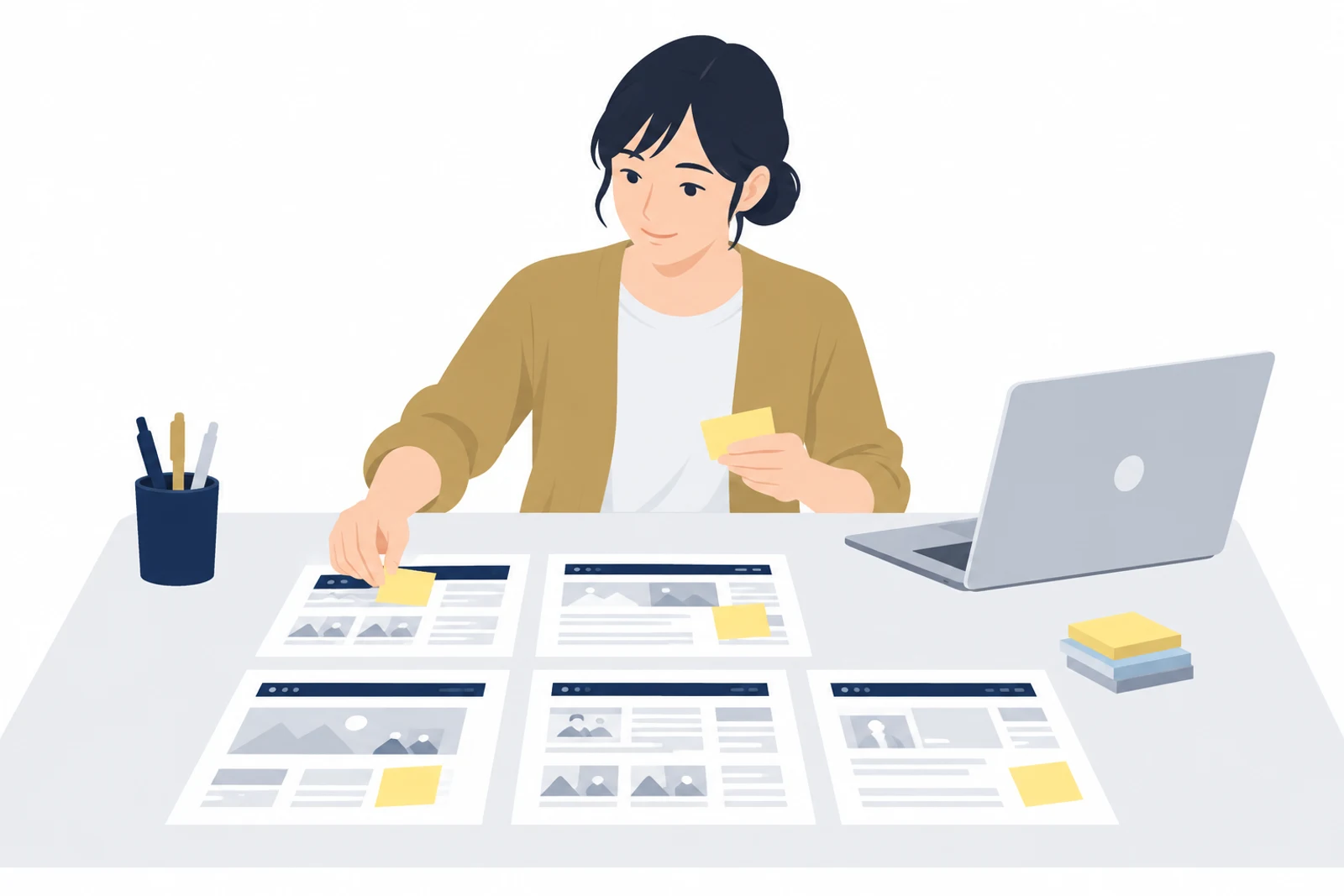
新しいサイトの見た目に話が集中すると、今のサイトに何があって、何を残し、何を捨てるかを確かめないまま進みがちです。すると、公開してから「前にあったページがない」「問い合わせが届かない」「お知らせを自分で書けなくなった」と気づくことになります。
失敗は大きく分けると、計画の段階で起きるものと、公開の前後で起きるものがあります。計画の段階の失敗は、ねらい・原稿・契約の決め忘れから起きます。
公開の前後の失敗は、URL・データ・更新の仕組み・確認の抜けから起きます。
| 段階 | 失敗の例 | 防ぐための準備 |
|---|---|---|
| 計画の段階 | ねらいがあいまい、原稿と写真がそろわない、契約で渡してもらうものを決めていない | ねらいを書き出す、原稿の担当と期限を決める、契約前に受け渡しを確かめる |
| 公開の前後 | 検索からの訪問が減る、情報を移し忘れる、更新できなくなる、確認が抜ける | URLの対応表を作る、今のサイトを棚卸しする、更新の方法を決める、チェックリストで確かめる |
リニューアル全体の段取りは、ホームページリニューアルの進め方で8段階に分けて説明しています。この記事では、その中でつまずきやすい場面に絞って、失敗の形と防ぎ方を見ていきます。
計画の段階で起きるホームページリニューアルの失敗例
計画の段階の失敗は、その場では目に見えません。作業が進んでから、あるいは公開してから表に出るため、気づいたときには直すのに手間がかかります。ここでは3つの失敗例を取り上げます。
失敗例1:ねらいがあいまいなまま見た目だけを変える
「古く見えるから」「他の会社が新しくしたから」だけで始めると、新しいサイトが良くなったのかどうかを判断する物差しがありません。デザインの好みの話し合いが長引き、公開しても問い合わせや来店の数が変わらない、ということが起こります。
ねらいは、問い合わせを増やしたい、採用の応募を受けたい、電話で何度も聞かれる質問を減らしたい、のように1つか2つに絞って書き出します。ねらいが決まると、どのページを厚くし、どのページを減らすかが決めやすくなります。
ねらいの立て方はホームページリニューアルの目的の決め方にまとめています。
失敗例2:原稿と写真がそろわず、公開が遅れる
デザインが先にできても、中に入れる文章と写真がそろわなければ公開できません。「原稿は今のサイトのままでよい」と考えていたのに、新しい構成に合わせると書き直しが必要になり、そこで止まってしまう例はよくあります。
始める前に、どのページの原稿を誰がいつまでに用意するかを決めておきます。写真も、今あるものを使うのか、撮り直すのかを先に決めます。
用意するものの全体はホームページに必要なもので確かめられます。
失敗例3:契約で渡してもらうものを決めていない
公開後に別の依頼先へ移ろうとしたら、サイトのデータやドメインを渡してもらえなかった、という相談があります。ドメイン(サイトの住所に当たる名前)が依頼先の名義で取られていたり、サーバーの契約者が依頼先だったりすると、自分の判断で動かせません。
契約の前に確かめる3つのこと
ドメインは誰の名義で取るか、サーバーは誰が契約するか、契約が終わったときにサイトのデータとドメインを渡してもらえるか、の3つです。口頭ではなく、見積書か契約書に書いてもらうと、あとで食い違いが起きにくくなります。
契約で起きやすい行き違いの全体と、契約書に書いておく項目は、ホームページ制作のトラブルと契約書で説明しています。
公開の前後で起きるサイトリニューアルの失敗
公開の前後の失敗は、作業の抜けから起きます。見た目が整っていても、裏側の設定やデータの移し方に抜けがあると、公開した日から困ることになります。ここでは4つの失敗例を取り上げます。
失敗例4:ページの住所が変わり、検索からの訪問が減る
リニューアルでページの住所(URL)が変わると、検索結果やほかのサイトに載っている古いURLを開いた人は「ページが見つかりません」の画面にたどり着きます。古いページが受けていた評価も、新しいページにうまく引き継がれません。
Googleは、URLが変わるサイトの移転では、古いURLと新しいURLの対応表を作り、古いURLから新しいURLへ301などの恒久的なリダイレクト(自動で転送する設定)を設けること、そのリダイレクトはできるだけ長く、一般には少なくとも1年は残すことを案内しています(出典: Google検索セントラル「サイトの移転方法」)。
関係のない1つのページにまとめて転送するのは避けるよう書かれています。
リダイレクトの設定と、公開後に検索の表示を確かめる方法は、サイトリニューアルのSEOで順位を落とさない準備で詳しく説明しています。
失敗例5:今のサイトの情報を移し忘れる
新しいサイトに移すのは、目に見えるページだけではありません。過去のお知らせ、PDFの資料、よくある質問、問い合わせフォームの通知先のメールアドレス、アクセス解析の設定など、普段は意識しないものほど抜けやすくなります。
サイトの外に書いてあるURLも見落としやすいところです。Googleビジネスプロフィール、SNSのプロフィール、名刺やチラシ、取引先のサイトに載っているリンクが、古いページを指していないかを確かめます。
失敗例6:公開後に自分たちで更新できなくなる
前のサイトでは自分でお知らせを書けたのに、新しいサイトでは毎回頼まないと直せない、という失敗です。見た目を優先して作り込んだ結果、文章の差し替えにも専門の作業が要る作りになっていることがあります。
始める前に、公開後に誰が、どのページを、どのくらいの回数で直すかを決めて伝えておきます。自分で直したいページは管理画面から書き換えられる作りにしてもらい、ほかは頼む、と分けておくと無理がありません。
更新で困ったときの見直し方はホームページを更新できない原因と直し方にまとめています。
失敗例7:切り替えの日に確認が抜ける
公開した日に、問い合わせフォームのメールが届かない、スマホで表示が崩れる、アクセス解析の数字が取れていない、といった問題が見つかることがあります。切り替えの作業に手が取られ、確かめる時間を取っていないことが原因です。確かめる項目は、このあとのチェックリストにまとめています。
| 失敗 | 気づきやすい時期 | 先にやっておくこと |
|---|---|---|
| 検索からの訪問が減る | 公開から数週間後 | URLの対応表とリダイレクトの設定 |
| 情報の移し忘れ | お客さまに聞かれたとき | 今のサイトの棚卸しの一覧 |
| 更新できなくなる | 最初のお知らせを出すとき | 更新する人と方法を決めて伝える |
| 確認の抜け | 公開した日から数日 | チェックリストで確かめる時間を取る |
リニューアルの失敗を防ぐために、始める前にそろえる5つの準備
ここまでの7つの失敗は、多くが始める前の準備で防げます。依頼する場合でも自分で進める場合でも、次の5つをそろえてから動き始めると、途中で止まりにくくなります。
- 1今のサイトを棚卸しするページ、資料、フォーム、設定を一覧にする
- 2ねらいを1〜2つに絞る何が変われば成功かを書き出す
- 3URLの対応表を作る古いページと新しいページを1対1で結ぶ
- 4更新する人と方法を決める自分で直すページと頼むページを分ける
- 5鍵を手元にそろえるドメイン、サーバー、ログイン情報の名義と場所
上から順にそろえると、作業の途中で決め直すことが減ります。
準備1 今のサイトを棚卸しする
今のサイトにあるページを一覧にし、それぞれを「残す」「まとめる」「捨てる」に分けます。表計算ソフトに、ページの名前、URL、残すかどうか、移し先を書く列を作ると、そのまま次のURLの対応表に使えます。
- 目に見えるページ(サービス、料金、会社概要、アクセスなど)
- 過去のお知らせやブログの記事
- PDFの資料や申込書などの添付ファイル
- 問い合わせフォームの項目と、通知が届くメールアドレス
- アクセス解析や広告の計測の設定
準備2 ねらいを1〜2つに絞る
何が変われば成功かを、社内で同じ言葉で言える形にします。「問い合わせフォームからの相談を増やす」「採用ページから応募を受ける」のように、行動の形で書くと、どのページを厚くするかを決めやすくなります。
準備3 URLの対応表を作る
棚卸しの一覧に、新しいサイトでの移し先のURLを書き足します。移し先がないページは、内容の近いページに転送するか、なくなったことが分かる扱いにするかを決めます。この表があると、リダイレクトの設定漏れを防げます。
準備4 更新する人と方法を決める
公開後にお知らせや料金を誰が直すかを決めます。社内に更新する人がいるなら、その人が使える管理画面かを作る前に確かめます。いないなら、更新を頼める契約にしておきます。
準備5 ドメインとサーバーの鍵を手元にそろえる
ドメインとサーバーの契約者、ログインのIDとパスワード、更新の期限を確かめ、手元に控えます。今のドメインをそのまま使うのが一般的ですが、名義や管理の場所によって手順が変わります。
考え方はリニューアルでドメインをそのまま使う方法で説明しています。
切り替えの前後で確かめるチェックリスト
新しいサイトに切り替える日は、作業と確認を分けて時間を取ります。公開してから慌てないよう、次の項目を順に確かめてください。

公開の日に確かめること
- 古いURLを開くと、新しい対応するページに転送される
- 問い合わせフォームから送ると、決めたメールアドレスに届く
- スマホとパソコンの両方で、表示が崩れていない
- 電話番号を押すと電話がかけられる
- アクセス解析の数字が取れている
- Search Consoleに新しいサイトマップを送った
- GoogleビジネスプロフィールやSNSのリンク先を新しいURLに直した
- 古いサーバーの解約は、新しいサイトが落ち着いてから行う
Googleは、サイトの移転のあと、検索での表示が一時的に変動することがあると案内しています(出典: Google検索セントラル「サイトの移転方法」)。
数日の動きで慌てて作り直すのではなく、Search Consoleで見つからないページのエラーが出ていないかを確かめ、リダイレクトの漏れを直していきます。
古いサーバーはすぐに解約しない
切り替えた直後に古いサーバーを解約すると、移し忘れたデータを取り出せなくなります。新しいサイトで問題が出ていないことを確かめてから解約すると、取り返しのつかない失敗を避けられます。
自分で進める場合と頼む場合の比べ方
リニューアルは、ホームページ作成サービスを使って自分で進めることも、制作会社やフリーランスに頼むこともできます。どちらにも良いところと手間があるので、自社の事情と並べて比べてみてください。
自分で進める
- 出ていくお金をおさえやすい
- 自分の好きな時期に少しずつ進められる
- 作った人が社内にいるので直しやすい
- リダイレクトや設定の抜けも自分で見つける
頼む
- 棚卸しやURLの対応表まで一緒に進められる
- 原稿と写真の整え方を相談できる
- 作業の費用と打ち合わせの時間がかかる
- 契約で渡してもらうものを決めておく必要がある
ページが少なく更新する人がいるなら自分で進めやすく、URLの引き継ぎやフォームの設定が多いほど頼む良さが出ます。
| 比べること | 自分で進める | 頼む |
|---|---|---|
| 向いているサイト | ページが少なく、フォームや予約の仕組みがないサイト | ページが多い、フォームや予約がある、検索からの訪問が多いサイト |
| かかる時間 | 作業を覚える時間と作る時間の両方 | 原稿の用意と確認の時間が中心 |
| 起きやすい失敗 | リダイレクトや計測の設定の抜け | ねらいの伝え漏れ、契約での受け渡しの決め忘れ |
| 公開後の更新 | 自分で直せる | 直し方は契約しだい。自分で直す範囲を先に決める |
頼む場合に費用がどう決まるかは、ホームページ制作の費用相場で、作業の量と中身による違いを確かめておくと比べやすくなります。
リニューアルならではの内訳や、全面か部分かの判断はホームページのリニューアル費用で説明しています。
頼んだ方がよい条件と、依頼先と先に決めておくこと
自分で進められるリニューアルもありますが、次の条件に当てはまる場合は、人に頼んだ方が失敗を避けやすくなります。
頼んだ方がよい条件
- ページが多く、URLの対応表を自分で作るのが難しい
- 検索から来るお客さまが多く、訪問を減らしたくない
- 問い合わせフォームや予約の仕組みを移す必要がある
- 原稿と写真をそろえる時間が取れない
- ドメインやサーバーのログイン情報がどこにあるか分からない
- 公開後に更新する人が社内にいない

頼むときは、依頼先と次のことを先に決めておくと、ここまでの失敗例の多くを防げます。口頭で済ませず、見積書や仕様書に書いてもらうのが安心です。
- リニューアルのねらいと、成功したかを見る物差し
- 今のサイトの棚卸しとURLの対応表を、どちらが作るか
- 原稿と写真を、誰がいつまでに用意するか
- 公開後に自分で直せる範囲と、頼む範囲
- ドメインとサーバーの名義、契約が終わったときの受け渡し
依頼先の種類と確かめたい点はホームページ制作会社の選び方に、リニューアルを頼む先の比べ方はホームページリニューアルの業者の選び方にまとめています。
依頼先に伝える内容を書面にする方法は、ホームページリニューアルの仕様書に書く項目が参考になります。
ホームページリニューアルで失敗しないための最初の一歩
リニューアルの失敗は、ねらい、原稿、契約、URL、データ、更新の仕組み、切り替えの確認のどこかが抜けたときに起きます。どれも、作業を始める前に紙に書き出しておけば防ぎやすいものです。まずは次の順に手を付けてみてください。
- 今のサイトのページを一覧にし、残すかどうかの印を付ける
- リニューアルで何を変えたいかを1〜2つ書き出す
- ドメインとサーバーの名義、ログイン情報の場所を確かめる
- 公開後に誰が更新するかを決める
- 自分で進めるか頼むかを、この記事の比較表で考える
時期に迷っている場合は、ホームページリニューアルのタイミングも判断の材料になります。
upariaでは、今のサイトの棚卸しとURLの引き継ぎから、新しいサイトの公開までをお手伝いしています。月額プランは制作費0円、月額2,980円から(最低契約期間12か月)で、ドメインは最初からお客さまの名義で取り、24か月続けるとサイトのデータとドメインの管理を無料でお渡しします。
内容はホームページリニューアルのサービスにまとめています。料金と進め方は資料請求から手元でご確認いただけます。
よくある質問
リニューアルしたら問い合わせが減ったのですが、元に戻すべきですか?
すぐに元に戻す前に、原因を確かめてください。よくあるのは、問い合わせフォームの通知先の設定漏れ、電話番号やフォームへの案内が見つけにくくなったこと、古いURLからの転送漏れです。フォームのテスト送信、スマホでの見え方、Search Consoleのエラーを順に確かめると、直す場所が見つかることが多くあります。
リニューアルのとき、URLは変えない方がよいですか?
変えずに済むなら、変えない方が手間も失敗も少なくなります。ただ、ページの構成を見直すと変えた方が分かりやすくなる場合もあります。変えるときは、古いURLと新しいURLの対応表を作り、古いURLから新しいURLへ恒久的なリダイレクトを設定しておくことが前提になります。
リニューアル中も今のサイトは見られる状態にできますか?
多くの場合、できます。新しいサイトは別の場所で作って確かめ、準備ができてから切り替える進め方が一般的です。切り替えの日だけ短い時間表示が不安定になることはありますが、今のサイトを閉じてから作り始める必要はありません。進め方は依頼先に先に確かめておきます。
制作会社を変えてリニューアルしても大丈夫ですか?
変えること自体は問題ありません。気をつけたいのは、ドメインとサーバーの名義と、ログイン情報が手元にあるかです。前の依頼先の名義になっている場合は、移す手続きに時間がかかることがあるので、新しい依頼先を決める前に確かめておくと、切り替えの日程が立てやすくなります。
リニューアルの前に、今のサイトのバックアップは必要ですか?
取っておくことをおすすめします。移し忘れた文章や画像、過去のお知らせを、あとから取り出せるようにするためです。サーバーの管理画面や使っている作成サービスの機能で保存できることが多く、分からない場合は今の依頼先に頼むか、少なくとも全ページを保存しておくと安心です。